Android ve iPhone için Snapseed: Ücretli Fotoğraf Düzenleme Uygulamaları Olmadan Profesyonel Fotoğraf Düzenleme
Profesyonel görünümlü fotoğraflar elde etmek için artık pahalı düzenleme yazılımlarına veya bilgisayara ihtiyaç duyulmuyor. Google tarafından Android ve iPhone için geliştirilen ücretsiz fotoğraf düzenleme uygulaması Snapseed, ışığı düzeltmek, renkleri iyileştirmek, portreleri rötuşlamak ve sıradan akıllı telefon fotoğraflarına daha özenli bir görünüm kazandırmak için kapsamlı araçlar sunuyor. Birçok fotoğraf uygulamasından farklı olarak Snapseed, abonelik gerektirmiyor, reklam göstermiyor ve düzenlenen görsellere filigran eklemiyor. Düzenleme özellikleri günlük fotoğraflar, seyahat çekimleri, portreler ve sosyal medya içerikleri için uygun. Ancak başarılı sonuçlar elde etmek, dikkat çekici filtreler seçmekten çok farklı ayarların birbiriyle nasıl çalıştığını anlamaya bağlı. Doğru bir düzenleme sırasıyla, zorlu ışık koşullarında çekilmiş fotoğraflar bile özel yazılımlara para harcamadan önemli ölçüde iyileştirilebilir.
Snapseed’i Ücretli Fotoğraf Düzenleyicilere Pratik Bir Alternatif Yapan Nedir?
Snapseed, Google tarafından geliştiriliyor ve Android cihazlar için Google Play, iPhone ve iPad için ise Apple App Store üzerinden indirilebiliyor. 2026 itibarıyla resmi uygulama sayfalarında pozlama, renk, görüntü geometrisi ve seçici düzenlemeler için kontroller de dahil olmak üzere 30’dan fazla profesyonel düzenleme aracı ve filtresi bulunuyor. Uygulama tamamen ücretsiz ve düzenleme özelliklerine erişmek için ücretli üyelik gerekmiyor. Bu durum, düzenli olarak ürün, aile etkinliği, manzara veya günlük yaşam fotoğrafları çeken ancak gelişmiş bir düzenleme aboneliğine para ayırmak istemeyen kişiler için özellikle kullanışlı. Snapseed, masaüstü fotoğraf düzenleyicilerinin bütün işlevlerinin yerini alamasa da birçok telefon galerisindeki temel ayarlardan çok daha fazla kontrol sağlıyor.
Uygulamanın önemli avantajlarından biri, bütün fotoğrafa aynı düzenlemeyi uygulamak yerine belirli alanları ayrı ayrı değiştirebilmesi. Örneğin Snapseed ile çevredeki gökyüzünü gereğinden fazla aydınlatmadan bir yüzü daha parlak hâle getirmek, arka plandaki dikkat dağıtıcı unsurları azaltmak veya iç mekân aydınlatması nedeniyle doğal görünmeyen renkleri düzeltmek mümkün. Healing aracı küçük istenmeyen nesneleri kaldırırken Curves, basit bir pozlama kaydırıcısından daha hassas parlaklık kontrolü sağlıyor. Diğer özellikler arasında Perspective, White Balance, Lens Blur ve çeşitli film efektleri bulunuyor. Bu araçlar, fotoğrafın tamamını değiştiren tek bir filtreye güvenmek yerine görüntüdeki belirli sorunları gidermeye yardımcı oluyor. En doğal ve başarılı sonuçlar genellikle birkaç ölçülü düzenlemenin birlikte uygulanmasıyla elde ediliyor.
Snapseed ayrıca orijinal fotoğrafa kalıcı zarar vermeden düzenleme yapmayı destekliyor. Böylece kullanıcılar önceki ayarlara dönebiliyor veya fotoğrafın başlangıçtaki hâlini yeniden elde edebiliyor. Bu özellik, özellikle yeni araçlarla denemeler yaparken faydalı çünkü başarısız bir düzenleme fotoğrafın tamamen kaybedilmesi anlamına gelmiyor. Uygulama JPEG görsellerini ve desteklenen RAW dosyalarını açabiliyor ancak RAW uyumluluğu kullanılan kameraya ve dosya biçimine bağlı. Android ve iPhone sürümleri arasında, özellikle yeni özelliklerin sunuluş biçiminde bazı farklılıklar da bulunuyor. 2026 boyunca iPhone sürümü, düzenleme arayüzü, kamera işlevleri ve ek yaratıcı efektlerle ilgili güncellemeler aldı. Bu nedenle Android kullanıcılarının bütün menülerin iki cihazda da aynı göründüğünü varsaymak yerine kendi sürümlerindeki kontrolleri esas alması gerekiyor.
Snapseed Nasıl Yüklenir ve İlk Fotoğraf Düzenlemeye Nasıl Hazırlanır?
Snapseed’i yüklemek için Google Play veya App Store’da uygulamanın resmi sayfasını bulun ve geliştirici olarak Google LLC’nin belirtildiğini kontrol edin. iPhone için güncel App Store gereksinimleri iOS 17.0 veya daha yeni bir sürümü belirtirken Android uyumluluğu cihaza ve mevcut uygulama sürümüne göre değişiyor. Yükleme tamamlandıktan sonra düzenlemek istediğiniz fotoğraflara erişim izni verin. Bir görseli açmak için genellikle fotoğraf kitaplığından seçim yapmak veya uygulamanın içe aktarma kontrollerini kullanmak yeterli. Düzenlemeye başlamadan önce orijinal görüntüyü tam boyutta inceleyin. Eğik ufuk çizgisi, dikkat dağıtıcı nesneler, doğal görünmeyen renkler, aşırı karanlık bölgeler veya fazla parlak alanlar gibi sorunları belirleyin. Bu eksiklikleri önceden tespit etmek gereksiz düzenlemeleri önler ve sonucun orijinal sahneye daha yakın kalmasını sağlar.
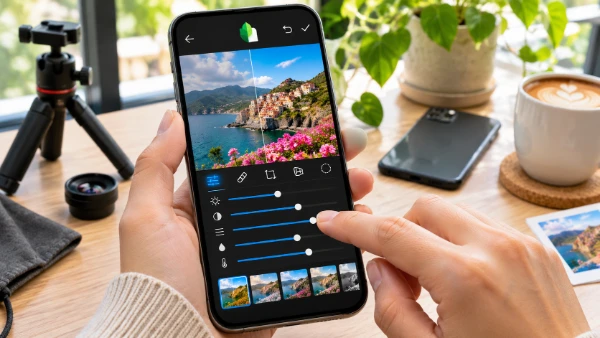
Düzenleme arayüzü genellikle ayarlamaları araçlar ve hazır fotoğraf görünümleri altında topluyor. Kesin yerleşim uygulama sürümleri arasında değişse de temel çalışma mantığı oldukça basit: Bir ayar seçilir, değerleri değiştirilir ve sonuç onaylanır. Snapseed’in geleneksel kontrol sisteminde dikey kaydırma hareketleri ayar türünü seçmek, yatay hareketler ise ayarın şiddetini değiştirmek için kullanılıyor. Bazı yeni arayüzlerde ekranda doğrudan görülebilen kontrol seçenekleri de bulunuyor. İlk deneme için bir manzara fotoğrafı açıp yalnızca parlaklık, kontrast ve beyaz dengesini değiştirmek faydalı olabilir. Her değişiklikten sonra düzenlenen görüntüyü orijinaliyle karşılaştırın. Bu basit alıştırma, hangi ayarların gerçekten iyileştirme sağladığını ve hangilerinin görüntüyü sadece daha abartılı hâle getirdiğini anlamayı kolaylaştırır.
Ayrıntılı düzenlemeye başlamadan önce fotoğrafın nerede kullanılacağını düşünmek de önemli. Instagram için hazırlanmış bir görsel, internet sitesi, çevrim içi mağaza veya basılı fotoğraf albümü için hazırlanan görselden farklı bir kırpma oranına ihtiyaç duyabilir. Dikey kadrajlar genellikle akıllı telefon ekranlarında görüntülemeye uygunken daha geniş kadrajlar çevredeki ayrıntıları daha iyi koruyabiliyor. Özellikle önemli kişisel fotoğraflar veya müşterilere ait görseller düzenlenirken orijinal dosyanın saklanması da öneriliyor. Snapseed düzenlemeleri geri alma seçenekleri sunsa da ayrı bir kopya kaydetmek, farklı cihazlarda çalışırken daha fazla esneklik sağlar. İyi bir hazırlık süreci tekrar eden işlemleri azaltır ve aynı fotoğrafın birkaç farklı sürümünü orijinal görüntüyü kaybetmeden oluşturmayı kolaylaştırır.
Snapseed ile Fotoğraflar Profesyonelce Nasıl Düzenlenir?
En etkili düzenleme sırası, renk efektleri yerine kompozisyonla başlıyor. Crop aracını açın ve ana konunun önemli ayrıntılarını kadrajın içinde tutarak çevredeki gereksiz alanları kaldırın. Eğik ufuk çizgisini düzeltmek için Rotate, belirgin şekilde eğilmiş dikey çizgilere sahip bina veya iç mekân fotoğraflarını düzeltmek için Perspective aracını kullanın. Perspektif düzeltmesi, özellikle akıllı telefonun yüksek binalara doğru yukarı kaldırılarak çekildiği fotoğraflarda kullanışlı. Ancak güçlü düzeltmeler görüntünün bazı bölümlerini uzatabileceğinden küçük değişiklikler genellikle daha doğal sonuç verir. Kompozisyonu değiştirdikten sonra kenarları kontrol edin çünkü otomatik düzeltmeler istenmeyen boşluklar oluşturabilir veya bazı ayrıntıları kaldırabilir. Dengeli bir kadraj, çoğu zaman karmaşık bir filtreden daha fazla iyileştirme sağlar.
Sonraki aşamada temel görüntü ayarlarını kullanarak ışığı düzeltin. Geleneksel Snapseed sürümlerinde bu kontroller Tune Image adıyla bilinirken yeni sürümlerde güncellenmiş ayar arayüzleri üzerinden sunulabiliyor. Önce genel parlaklığı ayarlayın, ardından kontrastı, parlak alanları ve gölgeleri değerlendirin. Örneğin aydınlık bir pencerenin önünde duran bir kişinin fotoğrafında, parlak alanları azaltmak dışarıdaki bazı ayrıntıların yeniden görünmesini sağlayabilir. Gölgeleri artırmak ise yüzün daha belirgin olmasına yardımcı olur. Ancak gölgeleri aşırı derecede aydınlatmaktan kaçının çünkü özellikle gece çekimlerinde karanlık bölgelerde görüntü kumlanması oluşabilir. Ambiance özelliği sahnenin genel görünümünü dengelemeye yardımcı olabilir ancak etkisi diğer ayarlarla birlikte değerlendirilmelidir. Her seferinde tek bir değişiklik yapıp devam etmeden önce sonucu orijinal fotoğrafla karşılaştırmak iyi bir yöntemdir.
Renk düzeltmesi, ışık ayarlarının ardından yapılmalıdır. White Balance, yapay aydınlatma, gölge veya farklı ışık kaynaklarının karışımı nedeniyle oluşan istenmeyen renk tonlarını gidermeye yardımcı olur. Örneğin sıcak tonlu ev lambalarının altında çekilen bir fotoğraf fazla sarı görünebilirken gölgede çekilmiş bir dış mekân portresi gereğinden fazla mavi olabilir. Sıcaklık ve renk tonu ayarlarını değiştirmek daha gerçekçi renklerin elde edilmesini sağlar. Doygunluk dikkatli kullanılmalıdır: Aşırı artırılması çimleri doğal olmayan bir yeşile, cilt tonlarını ise turuncuya dönüştürebilir. Details aracı, dokuları iyileştirmek için keskinlik ve yapı ayarları sunar ancak yüksek değerler cilt kusurlarını belirginleştirebilir veya sert kenarlar oluşturabilir. Fotoğrafların çoğunda doğal renkler ve ölçülü ayrıntı iyileştirmeleri; maksimum kontrast, doygunluk ve keskinlikten daha başarılı sonuç verir.
Portre Rötuşlama, İstenmeyen Nesneleri Kaldırma ve Arka Planı İyileştirme
Portre fotoğrafçılığında seçici düzenlemeler özellikle faydalıdır çünkü yüz, saç, kıyafet ve arka plan genellikle aynı düzeltmelere ihtiyaç duymaz. Snapseed’in Selective ve Brush araçları, fotoğrafın tamamını etkilemeden belirli alanlarda değişiklik yapılmasını sağlar. Örneğin bir ağacın altında çekilen fotoğrafta arka planın pozlaması doğruyken yüzün biraz daha aydınlatılması gerekebilir. Yüklü sürüme bağlı olarak seçici kontroller ve maskeleme özellikleri ilgili alanı ayırmaya yardımcı olabilir. Portrait aracı da yüz aydınlatmasını ve genel görünümü değiştirmek için ek seçenekler sunar. Daha yeni iPhone güncellemelerinde yüzün belirli bölümlerine yönelik daha ayrıntılı ayarlamalar da bulunuyor. Bu özellikleri ölçülü kullanmak gerekir. Aşırı cilt yumuşatma doğal dokuyu ortadan kaldırırken güçlü parlaklık düzeltmeleri yüzün çevredeki ışık koşullarından bağımsız görünmesine neden olabilir.
Healing aracı; toz lekeleri, uzaktaki insanlar, küçük cilt kusurları veya nispeten sade arka planlardaki istenmeyen nesneleri kaldırmak için oldukça kullanışlı. Fotoğrafı yakınlaştırın, Healing aracını seçin ve kaldırmak istediğiniz alanın üzerinden geçin. Snapseed, seçilen bölgeyi çevresindeki görüntü bilgilerini kullanarak yeniden oluşturmaya çalışır. Bu işlem, boş bir duvar, açık gökyüzü veya kaldırımın belirli bir bölümü gibi çevre dokularının tutarlı olduğu alanlarda daha iyi sonuç verir. Karmaşık arka planlar, tekrarlanan desenler ve ayrıntılı kenarların üzerinden geçen nesnelerin doğal biçimde kaldırılması daha zordur. Büyük bir nesneyi tek hareketle silmeye çalışmak yerine küçük bölümler üzerinde çalışın ve her düzeltmeden sonra sonucu inceleyin. Değiştirilen alan bulanık veya bozulmuş görünüyorsa işlemi geri alın ve daha küçük bir seçimle yeniden deneyin.
Arka plan düzenlemeleri de ana konunun daha belirgin olmasını sağlayabilir. Lens Blur, fotoğrafın odak noktasının dışındaki alanları bulanıklaştırarak portre fotoğrafçılığında kullanılan sığ alan derinliğine benzer bir etki oluşturur. Bu özellik, özellikle orijinal arka planın fazla karmaşık olduğu durumlarda faydalıdır ancak aşırı bulanıklık saç, gözlük veya kıyafetlerin çevresinde doğal olmayan geçişler oluşturabilir. Daha hafif bir alternatif, ana konunun pozlamasını doğru seviyede tutarken arka planın parlaklığını veya doygunluğunu biraz azaltmaktır. Gerçekçi görünmesi amaçlanan fotoğraflarda orijinal ışık yönünün korunması gerekir. Yumuşak gün ışığında çekilen bir portre, düzenleme sonrasında güçlü stüdyo ışıklarıyla aydınlatılmış gibi görünmemelidir. Amaç, yapılan düzenlemeyi belirgin hâle getirmek değil, izleyicinin dikkatini doğal biçimde ana konuya yönlendirmektir.
Snapseed’in Gelişmiş Özellikleri, Yaratıcı Efektleri ve Fotoğraf Dışa Aktarma
Temel düzeltmeler tamamlandıktan sonra Snapseed, daha kişisel fotoğraf stilleri oluşturmak için çeşitli araçlar sunuyor. Curves, fotoğrafın bütün alanlarına aynı işlemi uygulamadan gölgeleri koyulaştırmak veya parlak alanları aydınlatmak gibi ton değişikliklerini hassas şekilde kontrol etmeyi sağlıyor. Kullanılabilir olduğu sürümlerde Colour HSL kontrolleri, farklı renk aralıklarını ayrı ayrı düzenleyerek aşırı güçlü yeşilleri azaltmaya veya dikkat dağıtan arka plan renklerini düzeltmeye yardımcı oluyor. Film tarzı filtreler, Grain ve Black & White efektleri ise harici hazır ayarlara ihtiyaç duymadan farklı görünümler elde etmeyi mümkün kılıyor. Daha yeni iPhone sürümlerinde Halation ve Bloom gibi efektler de sunuluyor. Bu efektler, geleneksel fotoğraf filmlerinin ve optik ışık yayılmasının belirli özelliklerini taklit etmek için tasarlanmış. En iyi sonuçlar, bu efektlerin her fotoğrafa otomatik olarak uygulanması yerine görüntünün ışığına ve konusuna uygun şekilde seçilmesiyle elde ediliyor.
RAW düzenleme, sıradan JPEG dosyalarının sunduğundan daha fazla esneklik isteyen fotoğrafçılar için önemli bir diğer özellik. RAW fotoğraflar, ilgili dosya desteklendiği sürece pozlama, renk ve beyaz dengesi üzerinde daha geniş kontrol sağlayabilen kamera bilgilerini koruyor. Bu durum özellikle zorlu ışık koşullarında çekilen fotoğraflardaki ayrıntıları geri kazanmak açısından faydalı olabilir. Bununla birlikte RAW düzenleme her fotoğraf hatasını düzeltemez. Tamamen aşırı pozlanmış parlak alanlar, güçlü hareket bulanıklığı ve ciddi odaklama hataları sorun oluşturmaya devam edebilir. Modern akıllı telefonlar fotoğrafları yazılımsal olarak da işlediğinden kameranın oluşturduğu JPEG veya HEIC görüntüsü, bazen karşılık gelen RAW dosyasından daha hazır ve dengeli görünebilir. Bu nedenle RAW, daha fazla kontrol isteyen ve fotoğrafı işlemek için ek zaman ayırmaya hazır kişiler açısından daha kullanışlıdır.
Tutarlı bir fotoğraf stili oluşturmak isteyenler için Snapseed, yeniden kullanılabilen düzenleme görünümleri ve tercih edilen ayarları uygulamaya yardımcı olan ilgili araçlar sunuyor. Güncel resmi uygulama açıklamalarında toplu düzenleme özelliklerinden de söz ediliyor ancak bunların kesin kontrolleri ve kullanılabilirliği Android ile iPhone sürümleri arasında farklılık gösterebiliyor. Hazır bir görünümü yeniden kullanmak, aynı etkinlikte çekilmiş fotoğrafları düzenlerken veya sosyal medya için görsel açıdan tutarlı bir galeri oluştururken zaman kazandırıyor. Bununla birlikte aynı ayarlar her fotoğrafta aynı sonucu vermiyor. Farklı ışık koşullarında çekilen iki fotoğraf, genel stilleri benzer olsa bile ayrı pozlama ve beyaz dengesi düzeltmeleri gerektirebilir. Özellikle doğru renklerin önemli olduğu portre ve ürün fotoğraflarında her görüntüyü ayrı ayrı kontrol etmek gerekiyor. Tekrar kullanılabilir bir düzenleme stili, fotoğrafların kendilerine özgü düzeltmeleri engellemeden zaman kazandırmalıdır.
Yüksek Kaliteli Fotoğrafları Kaydetme ve Yaygın Düzenleme Hatalarından Kaçınma
Düzenlemeleri tamamladıktan sonra fotoğrafı hem normal görüntüleme boyutunda hem de tam yakınlaştırmayla inceleyin. Normal boyutta kompozisyonun dengeli olup olmadığına ve ana konunun doğal biçimde dikkat çekip çekmediğine bakın. Yakınlaştırılmış görüntüde ise istenmeyen keskinlik, belirgin kumlanma, düzensiz rötuşlar veya nesne kenarlarındaki bulanıklıkları kontrol edin. Yalnızca hafızanıza güvenmek yerine düzenlenen fotoğrafı orijinaliyle karşılaştırın. İlk bakışta yoğun renkleri nedeniyle etkileyici görünen bir fotoğraf, kısa bir karşılaştırmadan sonra daha az doğal görünebilir. Görüntü aşırı işlenmişse dışa aktarmadan önce en güçlü ayarları azaltın. Genellikle daha sonra biraz kontrast eklemek; parlak alanları, gölgeleri ve renkleri aşırı değiştirilmiş bir fotoğrafı düzeltmekten daha kolaydır.
Snapseed, tamamlanan görüntüyü kaydetmek ve dışa aktarmak için çeşitli seçenekler sunuyor. Bu seçeneklerin adları işletim sistemine ve uygulama sürümüne göre değişebiliyor. Android’de geleneksel dışa aktarma kontrolleri arasında Save, Export ve Export as gibi seçenekler bulunuyor ancak bunların çalışma biçimleri farklı ve bazıları düzenleme bilgilerini farklı şekillerde koruyabiliyor. iPhone’da ayrı bir kopya kaydetmek veya mevcut paylaşım kontrolleri üzerinden dışa aktarmak, orijinal fotoğrafı düzenlenen görüntüden ayrı tutmaya yardımcı olabilir. İnternet siteleri ve sosyal medya için JPEG pratik bir seçimdir çünkü yaygın şekilde desteklenir ve genellikle yönetilebilir dosya boyutları oluşturur. Fotoğrafı yayımlamadan önce dışa aktarılan dosyayı kontrol edin; düzenleme önizlemesiyle tamamen aynı göründüğünü varsaymayın. JPEG dosyalarının tekrar tekrar kaydedilmesi ve sıkıştırılması zamanla kalite kaybına neden olabileceğinden mümkün olduğunda yüksek kaliteli bir orijinal veya ana kopya saklayın.
En yaygın fotoğraf düzenleme hataları, görüntüdeki her kusuru güçlü ayarlarla gidermeye çalışmaktan kaynaklanıyor. Aşırı keskinleştirme sert hatlar oluşturuyor, çok yüksek doygunluk renklerin gerçekçiliğini azaltıyor ve yoğun portre rötuşları kişiye özgü yüz özelliklerini ortadan kaldırabiliyor. Bir diğer yaygın sorun da tamamen farklı koşullarda çekilmiş fotoğraflara aynı filtrenin uygulanması. Sıcak tonlu bir gün batımı fotoğrafı ile soğuk ışıkta çekilmiş bir iç mekân portresi nadiren aynı renk ayarlarından fayda görür. Snapseed, her araç belirli bir sorunu çözmek için kullanıldığında ve sonuç hâlâ gerçekçi bir fotoğraf gibi göründüğünde en etkili hâline geliyor. Günlük fotoğrafçılık için güvenilir bir yöntem; görüntüyü düzeltip kırpmak, pozlamayı dengelemek, beyaz dengesini ayarlamak, gerekli alanlarda seçici iyileştirmeler yapmak ve dikkatle kontrol edilmiş bir kopyayı dışa aktarmaktır. Düzenli uygulamayla bu yaklaşım, ücretli bir fotoğraf düzenleyiciye ihtiyaç duymadan tutarlı ve başarılı sonuçlar elde etmeyi sağlar.