Snapseed para Android y iPhone: cómo editar fotos profesionalmente sin aplicaciones de pago
Para conseguir fotografías con un acabado profesional ya no es necesario utilizar programas de edición caros ni trabajar desde un ordenador. Snapseed, el editor de fotos gratuito de Google para Android y iPhone, ofrece una amplia variedad de herramientas para corregir la iluminación, mejorar los colores, retocar retratos y dar a las imágenes tomadas con el móvil un aspecto más cuidado. A diferencia de muchas aplicaciones de fotografía, Snapseed no requiere suscripción, no muestra anuncios ni añade marcas de agua a las imágenes terminadas. Sus funciones resultan útiles para editar fotografías cotidianas, imágenes de viajes, retratos y contenido destinado a las redes sociales. Sin embargo, conseguir resultados convincentes depende menos de aplicar filtros llamativos y más de comprender cómo se complementan los distintos ajustes. Con un método de edición adecuado, incluso las fotografías tomadas en condiciones de iluminación difíciles pueden mejorar considerablemente sin gastar dinero en programas especializados.
¿Por qué Snapseed es una alternativa práctica a los editores de fotos de pago?
Snapseed está desarrollado por Google y puede descargarse desde Google Play para dispositivos Android y desde la App Store de Apple para iPhone y iPad. En 2026, sus fichas oficiales describen más de 30 herramientas y filtros de edición profesional, incluidos controles de exposición, color, geometría de la imagen y ajustes selectivos. La aplicación es completamente gratuita y no exige ninguna suscripción para acceder a sus funciones de edición. Por ello, resulta especialmente útil para quienes fotografían habitualmente productos, reuniones familiares, paisajes o actividades cotidianas, pero no consideran necesario pagar por un programa avanzado. Aunque Snapseed no puede sustituir todas las funciones de un editor de escritorio, proporciona un control considerablemente mayor que las herramientas básicas disponibles en muchas galerías de fotos de los móviles.
Una de sus principales ventajas es la posibilidad de editar determinadas zonas de una fotografía en lugar de aplicar todos los ajustes a la imagen completa. Por ejemplo, Snapseed permite iluminar un rostro sin aclarar excesivamente el cielo del fondo, reducir elementos que distraen la atención o corregir colores que parecen poco naturales debido a la iluminación interior. Su herramienta Corrector elimina pequeños objetos no deseados, mientras que Curvas proporciona un control más preciso de la luminosidad que un simple regulador de exposición. Entre sus otras funciones se encuentran la corrección de Perspectiva, el Balance de blancos, el Desenfoque de lente y diversos efectos inspirados en la fotografía analógica. Estas herramientas permiten solucionar problemas concretos de una imagen sin depender de un filtro que modifique todos sus elementos a la vez. Los resultados más convincentes suelen conseguirse combinando varios ajustes moderados.
Snapseed también permite realizar una edición no destructiva, de manera que los usuarios pueden revisar los ajustes realizados o recuperar sus fotografías originales. Esta característica resulta especialmente útil al experimentar con herramientas desconocidas, ya que un cambio poco acertado no significa que haya que descartar la imagen. La aplicación puede abrir archivos JPEG y determinados archivos RAW compatibles, aunque la compatibilidad con RAW depende de la cámara y del formato utilizado. También existen diferencias entre las versiones para Android y iPhone, especialmente en la presentación de algunas funciones recientes. Durante 2026, la edición para iPhone recibió actualizaciones relacionadas con su interfaz de edición, las funciones de cámara y nuevos efectos creativos. Por tanto, los usuarios de Android deben guiarse por los controles disponibles en su versión instalada, sin dar por hecho que todos los menús son idénticos en ambos sistemas operativos.
Cómo instalar Snapseed y preparar la primera fotografía
Para instalar Snapseed, busca su ficha oficial en Google Play o en la App Store y comprueba que Google LLC figure como desarrollador. En iPhone, los requisitos actuales de la App Store indican que se necesita iOS 17.0 o una versión posterior, mientras que la compatibilidad con Android depende del dispositivo y de la versión disponible de la aplicación. Después de instalarla, permite el acceso a las fotografías que quieras editar. Normalmente, para abrir una imagen basta con seleccionarla desde la galería o utilizar las opciones de importación de la aplicación. Antes de realizar cualquier modificación, examina la fotografía original a tamaño completo. Identifica posibles problemas, como un horizonte inclinado, objetos que distraen, colores poco naturales, zonas demasiado oscuras o áreas excesivamente iluminadas. Detectar estos defectos desde el principio ayuda a evitar cambios innecesarios y a mantener el resultado final fiel a la escena original.
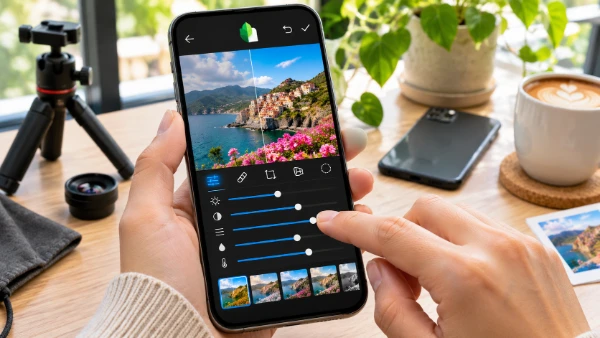
La interfaz de edición suele organizar los ajustes en herramientas y estilos fotográficos predeterminados. Su distribución exacta varía según la versión, pero el funcionamiento básico es sencillo: selecciona un ajuste, modifica sus parámetros y confirma el resultado. Los controles tradicionales de Snapseed suelen permitir seleccionar los tipos de ajuste mediante movimientos verticales y modificar su intensidad deslizando el dedo horizontalmente. Algunas interfaces más recientes incorporan controles adicionales visibles. Un buen primer ejercicio consiste en abrir una fotografía de paisaje y modificar únicamente el brillo, el contraste y el balance de blancos. Compara la imagen editada con la original después de cada cambio. Esta práctica permite comprender qué controles mejoran realmente la fotografía y cuáles simplemente hacen que tenga una apariencia más llamativa.
Antes de comenzar una edición detallada, conviene pensar dónde se utilizará la fotografía terminada. Una imagen destinada a Instagram puede necesitar un recorte diferente al de una fotografía preparada para una página web, una tienda online o un álbum impreso. Una composición vertical suele adaptarse mejor a la visualización en móviles, mientras que una imagen horizontal puede conservar más detalles del entorno. También es recomendable guardar el archivo original, especialmente cuando se editan fotografías personales importantes o imágenes de clientes. Aunque Snapseed ofrece opciones para deshacer modificaciones, conservar una copia adicional proporciona mayor flexibilidad al trabajar con distintos dispositivos. Una buena preparación reduce el trabajo repetitivo y facilita la creación de varias versiones de una misma fotografía sin perder su aspecto original.
Cómo editar fotos profesionalmente con Snapseed paso a paso
El proceso de edición más eficaz comienza por la composición, no por los efectos de color. Abre la herramienta Recortar y elimina las zonas innecesarias alrededor del sujeto, procurando que los detalles importantes permanezcan dentro del encuadre. Utiliza Girar para enderezar un horizonte inclinado y Perspectiva para corregir edificios o interiores cuyas líneas verticales aparezcan visiblemente desviadas. La corrección de perspectiva resulta especialmente útil en fotografías tomadas al apuntar con el móvil hacia la parte superior de edificios altos. Sin embargo, las correcciones intensas pueden deformar determinadas partes de la imagen, por lo que los cambios pequeños suelen ofrecer un aspecto más natural. Revisa los bordes después de modificar la composición, ya que las correcciones automáticas pueden dejar zonas no deseadas o eliminar algunos detalles. Un encuadre equilibrado suele mejorar una fotografía más que un filtro elaborado.
A continuación, corrige la iluminación utilizando los controles principales de ajuste, conocidos como Ajustar imagen en las versiones tradicionales y presentados mediante interfaces actualizadas en las versiones más recientes. Empieza por el brillo general y después revisa el contraste, las luces y las sombras. Si una persona aparece delante de una ventana muy iluminada, reducir las luces puede recuperar parte de los detalles visibles en el exterior, mientras que aumentar las sombras puede mejorar la apariencia del rostro. Evita aclarar excesivamente las sombras, ya que las zonas oscuras pueden contener ruido visible, especialmente en fotografías tomadas por la noche. El ajuste Ambiente puede ayudar a equilibrar la apariencia de una escena, pero su efecto debe valorarse junto con las demás modificaciones. Una buena práctica consiste en realizar un ajuste cada vez y comparar el resultado con el original antes de continuar.
La corrección del color debe realizarse después de ajustar la iluminación. El Balance de blancos permite eliminar dominantes de color provocadas por la iluminación artificial, la sombra o la combinación de distintas fuentes de luz. Por ejemplo, una fotografía tomada bajo bombillas de luz cálida puede presentar un tono demasiado amarillo, mientras que un retrato realizado en una zona sombreada puede parecer excesivamente azulado. Modificar la temperatura y el matiz ayuda a recuperar colores más naturales. La saturación debe utilizarse con cuidado: aumentarla demasiado puede hacer que la hierba adquiera un verde poco realista y que la piel parezca anaranjada. La herramienta Detalles ofrece ajustes de nitidez y estructura que pueden mejorar las texturas, pero los valores elevados también pueden exagerar las imperfecciones de la piel o generar contornos demasiado marcados. En la mayoría de las fotografías, los colores naturales y una mejora moderada de los detalles ofrecen resultados más convincentes que llevar al máximo el contraste, la saturación y la nitidez.
Cómo retocar retratos, eliminar objetos y mejorar los fondos
La fotografía de retrato se beneficia especialmente de la edición selectiva, ya que el rostro, el cabello, la ropa y el fondo rara vez necesitan exactamente las mismas correcciones. Las herramientas Selectivo y Pincel de Snapseed permiten modificar zonas concretas sin afectar a toda la fotografía. Por ejemplo, un rostro fotografiado bajo un árbol puede necesitar más luminosidad aunque el fondo ya tenga una exposición correcta. Dependiendo de la versión instalada, los controles selectivos y las funciones de enmascaramiento pueden ayudar a aislar la zona correspondiente. La herramienta Retrato ofrece opciones adicionales para modificar la iluminación y la apariencia facial, mientras que las actualizaciones recientes para iPhone han incorporado ajustes más específicos para el rostro. Conviene utilizar estas funciones con moderación. Un suavizado excesivo elimina la textura natural de la piel, mientras que las correcciones agresivas de luminosidad pueden hacer que el rostro parezca separado de la iluminación del entorno.
La herramienta Corrector resulta especialmente útil para eliminar pequeñas distracciones, como manchas de polvo, personas alejadas, imperfecciones menores u objetos situados sobre fondos relativamente sencillos. Amplía la fotografía, selecciona Corrector y pasa el dedo sobre el elemento que quieras eliminar. Snapseed intenta sustituir la zona seleccionada utilizando información de las áreas cercanas. Esta función ofrece mejores resultados cuando las texturas circundantes son uniformes, como una pared despejada, un cielo abierto o una superficie de pavimento. Los fondos complejos, los patrones repetitivos y los objetos que atraviesan bordes detallados son más difíciles de reparar de forma convincente. En lugar de intentar eliminar un objeto grande con un único movimiento, trabaja sobre zonas pequeñas y comprueba el resultado entre cada corrección. Si la sustitución presenta desenfoques o deformaciones, deshaz el ajuste e inténtalo con una selección más reducida.
Los ajustes del fondo también pueden ayudar a destacar al sujeto principal. Desenfoque de lente suaviza las zonas situadas fuera del punto de interés y produce un efecto parecido a la profundidad de campo reducida característica de la fotografía de retrato. Puede resultar útil cuando el fondo original contiene demasiados elementos visuales, pero un desenfoque excesivo puede crear transiciones poco naturales alrededor del cabello, las gafas o la ropa. Una alternativa más discreta consiste en reducir ligeramente la luminosidad del fondo o disminuir su saturación mientras se mantiene correctamente iluminado el sujeto. Para conseguir fotografías realistas, es importante conservar la dirección original de la luz. Un retrato tomado con iluminación natural suave no debería transformarse repentinamente en una imagen que parezca realizada en un estudio con iluminación intensa. El objetivo es dirigir la atención hacia el sujeto sin que la edición se convierta en el elemento más evidente de la fotografía.
Funciones avanzadas de Snapseed, efectos creativos y exportación de fotografías
Una vez terminadas las correcciones básicas, Snapseed ofrece diversas herramientas para crear estilos fotográficos más personales. Curvas permite ajustar con precisión las relaciones tonales, por ejemplo, oscureciendo las sombras o aclarando las luces sin modificar todas las zonas de la fotografía de la misma manera. Los controles de color HSL, cuando están disponibles, permiten modificar por separado distintos rangos cromáticos, lo que puede ayudar a reducir verdes excesivamente intensos o corregir colores de fondo que distraen. Los filtros inspirados en la fotografía analógica, los efectos de Grano y las opciones de Blanco y negro permiten conseguir apariencias diferentes sin necesidad de utilizar ajustes predeterminados externos. Las versiones más recientes para iPhone también han incorporado efectos como Halation y Bloom, diseñados para reproducir determinadas características de las películas fotográficas tradicionales y de la difusión óptica. Estos efectos funcionan mejor cuando se adaptan a la iluminación y al sujeto de la fotografía, en lugar de aplicarse automáticamente a todas las imágenes.
La edición RAW es otra función útil para quienes necesitan mayor flexibilidad que la ofrecida por los archivos JPEG convencionales. Las fotografías RAW conservan información de la cámara que puede permitir un control más amplio sobre la exposición, el color y el balance de blancos, siempre que el archivo concreto sea compatible. Esto puede resultar especialmente útil al recuperar detalles en condiciones de iluminación complicadas. Sin embargo, la edición RAW no puede solucionar todos los errores fotográficos. Las zonas completamente sobreexpuestas, el desenfoque intenso por movimiento y los sujetos muy desenfocados pueden seguir presentando problemas. Además, los teléfonos modernos procesan las fotografías mediante técnicas computacionales, por lo que una imagen JPEG o HEIC generada por la cámara puede presentar inicialmente un acabado más completo que su correspondiente archivo RAW. Por tanto, RAW resulta especialmente útil cuando el fotógrafo busca un control adicional y está dispuesto a dedicar más tiempo al revelado de la imagen.
Para mantener un estilo fotográfico uniforme, Snapseed dispone de estilos de edición reutilizables y herramientas relacionadas que permiten aplicar ajustes preferidos. Las fichas oficiales actuales también describen funciones de edición por lotes, aunque los controles concretos y su disponibilidad pueden variar entre las versiones para Android y iPhone. Reutilizar un estilo resulta práctico al editar fotografías de un mismo evento o al crear una galería visualmente coherente para las redes sociales. Sin embargo, aplicar ajustes idénticos no siempre produce resultados iguales. Dos fotografías tomadas con iluminaciones diferentes pueden necesitar correcciones individuales de exposición y balance de blancos, aunque compartan el mismo estilo general. Revisa cada imagen por separado, especialmente los retratos y las fotografías de productos, donde la fidelidad del color es importante. Un estilo de edición reutilizable debe ahorrar tiempo sin impedir las correcciones necesarias en cada fotografía.
Cómo guardar imágenes de alta calidad y evitar errores habituales de edición
Después de terminar los ajustes, revisa la fotografía tanto a tamaño normal como con la ampliación máxima. A tamaño normal, comprueba si la composición está equilibrada y si el sujeto atrae la atención de manera natural. Al ampliar la imagen, examina los detalles pequeños para detectar una nitidez excesiva, ruido visible, retoques irregulares o desenfoques alrededor de los bordes de los objetos. Compara la versión editada con la original en lugar de confiar únicamente en tu memoria. Una imagen que inicialmente parece impresionante por sus colores intensos puede resultar menos convincente después de realizar una comparación. Si la fotografía parece demasiado procesada, reduce los ajustes más fuertes antes de exportarla. Por lo general, resulta más sencillo añadir algo de contraste posteriormente que corregir una imagen cuyas luces, sombras y colores se han modificado de manera excesiva.
Snapseed proporciona opciones para guardar y exportar las fotografías terminadas, aunque los nombres exactos dependen del sistema operativo y de la versión de la aplicación. En Android, los controles tradicionales de exportación incluyen opciones como Guardar, Exportar y Exportar como, pero su funcionamiento es diferente y algunas pueden conservar la información de edición de distintas maneras. En iPhone, guardar una copia o exportar mediante las opciones disponibles para compartir puede ayudar a mantener separada la fotografía original. Para páginas web y redes sociales, JPEG es una opción práctica porque ofrece una amplia compatibilidad y normalmente permite obtener archivos de tamaño razonable. Antes de publicar, revisa el archivo exportado en lugar de asumir que tendrá exactamente el mismo aspecto que la vista previa del editor. Guardar y volver a comprimir repetidamente imágenes JPEG puede reducir gradualmente su calidad, por lo que conviene conservar siempre que sea posible un original o una copia maestra de alta calidad.
Los errores de edición más habituales aparecen cuando se intenta corregir cualquier defecto percibido utilizando ajustes demasiado intensos. Una nitidez excesiva produce contornos artificiales, una saturación extrema resta naturalidad a los colores y un retoque agresivo de los retratos puede eliminar características individuales del rostro. Otro problema frecuente consiste en aplicar el mismo filtro a fotografías tomadas en condiciones completamente diferentes. Una imagen de una puesta de sol con tonos cálidos y un retrato de interior con iluminación fría difícilmente se beneficiarán de correcciones cromáticas idénticas. Snapseed ofrece sus mejores resultados cuando cada herramienta se utiliza para solucionar un problema concreto y la imagen final sigue pareciendo una fotografía creíble. Para la fotografía cotidiana, una rutina fiable consiste en enderezar y recortar la imagen, equilibrar la exposición, corregir el balance de blancos, realizar mejoras selectivas y exportar una copia revisada cuidadosamente. Con la práctica, este método permite conseguir resultados consistentes sin necesidad de utilizar un editor de fotos de pago.