Snapseed para Android e iPhone: como editar fotografias profissionalmente sem editores pagos
Já não é necessário utilizar programas de edição caros ou um computador para conseguir fotografias com um aspeto profissional. O Snapseed, o editor de fotografias gratuito da Google para Android e iPhone, disponibiliza uma vasta seleção de ferramentas para corrigir a iluminação, melhorar as cores, retocar retratos e dar um acabamento mais cuidado às fotografias tiradas com o telemóvel. Ao contrário de muitas aplicações de fotografia, o Snapseed não exige uma subscrição, não apresenta anúncios nem adiciona marcas de água às imagens finais. As suas funcionalidades de edição são adequadas para fotografias do quotidiano, viagens, retratos e conteúdos destinados às redes sociais. No entanto, conseguir resultados convincentes depende menos da escolha de filtros muito intensos e mais da compreensão de como os diferentes ajustes funcionam em conjunto. Com uma rotina de edição adequada, até as fotografias tiradas em condições de iluminação difíceis podem melhorar consideravelmente, sem ser necessário gastar dinheiro em programas especializados.
O que torna o Snapseed uma alternativa prática aos editores de fotografias pagos?
O Snapseed é desenvolvido pela Google e está disponível através do Google Play para dispositivos Android e da App Store da Apple para iPhone e iPad. Em 2026, as descrições oficiais da aplicação apresentam mais de 30 ferramentas e filtros de edição profissional, incluindo controlos de exposição, cor, geometria da imagem e ajustes seletivos. A aplicação é gratuita e não exige qualquer subscrição paga para utilizar as suas funcionalidades de edição. Esta característica torna-a especialmente útil para quem fotografa regularmente produtos, momentos em família, paisagens ou atividades do dia a dia, mas não pretende pagar uma subscrição de edição avançada. Embora o Snapseed não substitua todas as funcionalidades de um editor para computador, oferece um controlo consideravelmente superior ao dos ajustes básicos disponíveis nas galerias de muitos telemóveis.
Uma das principais vantagens é a possibilidade de editar zonas específicas de uma fotografia, em vez de aplicar todos os ajustes à imagem inteira. Por exemplo, o Snapseed permite iluminar um rosto sem tornar o céu à sua volta excessivamente claro, reduzir elementos distrativos no fundo ou corrigir cores que parecem pouco naturais devido à iluminação interior. A ferramenta Healing permite eliminar pequenos objetos indesejados, enquanto Curves oferece um controlo mais preciso da luminosidade do que um simples controlo de exposição. Outras funcionalidades incluem correção de perspetiva, equilíbrio de brancos, desfocagem da objetiva e vários efeitos inspirados na fotografia analógica. Estas ferramentas permitem corrigir problemas específicos de uma imagem, em vez de depender de um filtro que altera tudo ao mesmo tempo. Os resultados mais convincentes costumam surgir da combinação de vários ajustes moderados.
O Snapseed também permite uma edição não destrutiva, possibilitando rever os ajustes efetuados ou regressar às fotografias originais. Isto é particularmente útil quando se experimentam ferramentas desconhecidas, pois um ajuste mal conseguido não significa que seja necessário abandonar a fotografia. A aplicação consegue abrir imagens JPEG e ficheiros RAW compatíveis, embora a compatibilidade com RAW dependa da câmara e do formato do ficheiro. Existem também diferenças entre as versões para Android e iPhone, sobretudo na apresentação das funcionalidades mais recentes. Durante 2026, a versão para iPhone recebeu atualizações relacionadas com a interface de edição, as funcionalidades da câmara e novos efeitos criativos. Por isso, os utilizadores de Android devem seguir os controlos disponíveis na versão instalada, em vez de presumirem que todos os menus são iguais nos diferentes dispositivos.
Como instalar o Snapseed e preparar a primeira fotografia
Para instalar o Snapseed, procure a aplicação oficial no Google Play ou na App Store e confirme que a Google LLC está identificada como programadora. No iPhone, os requisitos atuais da App Store indicam que é necessário o iOS 17.0 ou posterior, enquanto a compatibilidade com Android depende do dispositivo e da versão disponível da aplicação. Depois da instalação, autorize o acesso às fotografias que pretende editar. Normalmente, para abrir uma imagem, basta selecioná-la na biblioteca de fotografias ou utilizar os controlos de importação da aplicação. Antes de fazer alterações, observe o original em tamanho completo. Procure problemas como um horizonte inclinado, objetos que desviam a atenção, cores pouco naturais, zonas demasiado escuras ou áreas excessivamente claras. Identificar primeiro estes problemas ajuda a evitar edições desnecessárias e permite manter o resultado final mais próximo da cena original.
A interface de edição organiza normalmente os ajustes em ferramentas e estilos fotográficos predefinidos. A disposição exata varia entre versões da aplicação, mas o princípio de funcionamento mantém-se simples: selecionar um ajuste, modificar os respetivos parâmetros e confirmar o resultado. Os controlos tradicionais do Snapseed utilizam frequentemente gestos verticais para selecionar tipos de ajustes e gestos horizontais para alterar a sua intensidade. Algumas interfaces mais recentes apresentam controlos visíveis adicionais. Um bom primeiro exercício consiste em abrir uma fotografia de paisagem e ajustar apenas a luminosidade, o contraste e o equilíbrio de brancos. Compare a fotografia editada com a original depois de cada alteração. Esta prática simples facilita a compreensão dos controlos que realmente melhoram a imagem e daqueles que apenas lhe dão um aspeto mais dramático.
Antes de iniciar uma edição detalhada, pense onde será utilizada a fotografia final. Uma imagem destinada ao Instagram pode beneficiar de um enquadramento diferente daquele que seria escolhido para um site, uma loja online ou um álbum impresso. Uma composição vertical costuma adaptar-se bem à visualização em smartphones, enquanto uma fotografia mais larga permite preservar mais detalhes do ambiente. Também é aconselhável conservar o ficheiro original, sobretudo quando se editam fotografias pessoais importantes ou imagens de clientes. Embora o Snapseed disponibilize opções para reverter ajustes, guardar uma cópia adicional oferece maior flexibilidade ao trabalhar em diferentes dispositivos. Uma preparação adequada reduz a necessidade de repetir tarefas e facilita a criação de várias versões da mesma fotografia sem perder o seu aspeto original.
Como editar fotografias profissionalmente no Snapseed, passo a passo
A sequência de edição mais eficaz começa pela composição e não pelos efeitos de cor. Abra a ferramenta Crop para eliminar áreas desnecessárias à volta do motivo principal, garantindo que os detalhes importantes permanecem confortavelmente dentro do enquadramento. Utilize Rotate para endireitar um horizonte inclinado e Perspective para corrigir edifícios ou interiores com linhas verticais visivelmente inclinadas. A correção de perspetiva é especialmente útil em fotografias tiradas com o smartphone apontado para cima, na direção de estruturas altas. No entanto, correções demasiado fortes podem distorcer determinadas partes da imagem, pelo que pequenas alterações costumam produzir um resultado mais natural. Verifique os limites da fotografia depois de ajustar a composição, uma vez que as correções automáticas podem deixar áreas indesejadas ou eliminar detalhes. Um enquadramento equilibrado melhora frequentemente uma fotografia mais do que um filtro elaborado.
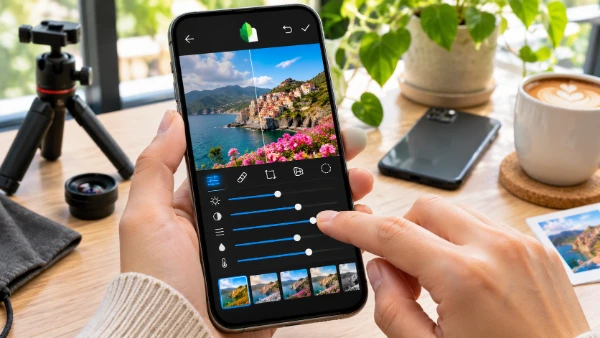
Em seguida, corrija a iluminação utilizando os principais controlos de ajuste, conhecidos como Tune Image nas versões tradicionais e apresentados através de interfaces de ajuste atualizadas nas versões mais recentes. Comece pela luminosidade geral e depois avalie o contraste, as altas luzes e as sombras. Se uma pessoa estiver em frente a uma janela muito luminosa, reduzir as altas luzes pode recuperar alguns detalhes visíveis no exterior, enquanto aumentar as sombras pode melhorar a aparência do rosto. Evite aclarar excessivamente as sombras, pois as zonas escuras podem apresentar ruído digital visível, especialmente em fotografias tiradas à noite. A função Ambiance pode ajudar a equilibrar a aparência de uma cena, mas o seu efeito deve ser avaliado em conjunto com as restantes alterações. Uma boa regra consiste em fazer um ajuste de cada vez e comparar o resultado com o original antes de continuar.
A correção de cor deve ser realizada depois dos ajustes de iluminação. O equilíbrio de brancos ajuda a eliminar tonalidades indesejadas provocadas pela iluminação artificial, pelas sombras ou pela combinação de diferentes fontes de luz. Por exemplo, uma fotografia tirada sob lâmpadas domésticas de luz quente pode apresentar uma tonalidade demasiado amarelada, enquanto um retrato captado à sombra pode parecer excessivamente azul. Ajustar a temperatura e a tonalidade permite recuperar cores mais realistas. A saturação deve ser utilizada com cuidado: aumentos excessivos podem tornar a relva artificialmente verde e dar à pele uma aparência alaranjada. A ferramenta Details permite ajustar a nitidez e a estrutura para melhorar as texturas, mas valores elevados podem acentuar imperfeições da pele ou criar contornos demasiado marcados. Na maioria das fotografias, cores naturais e uma melhoria moderada dos detalhes produzem resultados mais convincentes do que valores máximos de contraste, saturação e nitidez.
Como retocar retratos, remover objetos e melhorar os fundos
A fotografia de retrato beneficia de uma edição seletiva, porque o rosto, o cabelo, a roupa e o fundo raramente precisam das mesmas correções. As ferramentas Selective e Brush do Snapseed permitem alterar zonas específicas sem afetar a fotografia inteira. Por exemplo, um rosto fotografado debaixo de uma árvore pode precisar de luminosidade adicional, enquanto o fundo já apresenta uma exposição correta. Dependendo da versão instalada, os controlos seletivos e as funcionalidades de máscaras podem ajudar a isolar a área pretendida. A ferramenta Portrait oferece outras opções para ajustar a iluminação e a aparência do rosto, enquanto as atualizações mais recentes para iPhone disponibilizam ajustes faciais mais específicos. Utilize estas funções com moderação. Uma suavização excessiva da pele elimina a sua textura natural, enquanto correções de luminosidade demasiado intensas podem fazer com que o rosto pareça desligado da iluminação do ambiente.
A ferramenta Healing é particularmente útil para eliminar pequenas distrações, incluindo manchas de pó, pessoas ao longe, pequenas imperfeições ou objetos situados sobre fundos relativamente simples. Amplie a fotografia, selecione Healing e passe o dedo sobre o elemento indesejado. O Snapseed tenta substituir a área selecionada utilizando informações das zonas próximas da imagem. Esta função apresenta melhores resultados quando as texturas circundantes são uniformes, como numa parede lisa, num céu aberto ou numa superfície de pavimento. Fundos complexos, padrões repetitivos e objetos que atravessam contornos detalhados são mais difíceis de corrigir de forma convincente. Em vez de tentar eliminar um objeto grande num único movimento, trabalhe em áreas mais pequenas e verifique o resultado entre as correções. Se a substituição apresentar manchas desfocadas ou distorções, anule o ajuste e experimente uma seleção mais limitada.
Os ajustes do fundo também podem ajudar a destacar o motivo principal. A função Lens Blur suaviza as áreas que ficam fora do principal ponto de interesse, criando um efeito semelhante à reduzida profundidade de campo associada à fotografia de retrato. Pode ser útil quando o fundo original apresenta demasiados elementos visuais, mas uma desfocagem excessiva pode criar transições artificiais à volta do cabelo, dos óculos ou da roupa. Uma alternativa mais subtil consiste em reduzir ligeiramente a luminosidade do fundo ou diminuir a sua saturação, mantendo o motivo principal corretamente exposto. Para que as fotografias mantenham uma aparência realista, a direção original da luz deve permanecer coerente. Um retrato captado sob luz natural suave não deve passar subitamente a parecer uma fotografia de estúdio com iluminação intensa. O objetivo é orientar a atenção para o motivo principal sem tornar a própria edição no elemento mais evidente da imagem.
Funcionalidades avançadas do Snapseed, efeitos criativos e exportação de fotografias
Depois de concluir as correções básicas, o Snapseed disponibiliza várias ferramentas para criar estilos fotográficos mais personalizados. Curves permite ajustar com precisão as relações tonais, incluindo escurecer as sombras ou aumentar a luminosidade das altas luzes sem tratar todas as partes da fotografia da mesma forma. Os controlos HSL, quando disponíveis, permitem ajustar separadamente diferentes intervalos de cor, o que pode ajudar a reduzir verdes demasiado intensos ou corrigir cores de fundo que desviam a atenção. Os filtros inspirados na fotografia analógica, os efeitos Grain e Black & White oferecem alternativas visuais sem necessidade de utilizar predefinições externas. As versões mais recentes para iPhone também introduziram efeitos como Halation e Bloom, concebidos para reproduzir determinadas características da película fotográfica tradicional e da difusão ótica. Estes efeitos funcionam melhor quando combinam com a iluminação e o motivo da fotografia, em vez de serem aplicados automaticamente a todas as imagens.
A edição RAW é outra funcionalidade útil para fotógrafos que pretendem maior flexibilidade do que aquela que os ficheiros JPEG convencionais proporcionam. As fotografias RAW preservam informações captadas pela câmara que podem permitir um maior controlo sobre a exposição, a cor e o equilíbrio de brancos, desde que o ficheiro seja compatível. Isto pode ser especialmente útil para recuperar detalhes em condições de iluminação difíceis. No entanto, a edição RAW não consegue corrigir todos os erros fotográficos. Altas luzes completamente sobre-expostas, um forte arrastamento provocado pelo movimento e motivos muito desfocados podem continuar a apresentar problemas. Os smartphones modernos também processam as fotografias através de técnicas computacionais, pelo que uma imagem JPEG ou HEIC produzida pela câmara pode, por vezes, parecer mais bem acabada de imediato do que o ficheiro RAW correspondente. Assim, o formato RAW é especialmente útil quando o fotógrafo pretende maior controlo e está disposto a dedicar mais tempo ao tratamento da imagem.
Para manter um estilo fotográfico consistente, o Snapseed disponibiliza estilos de edição reutilizáveis e ferramentas relacionadas que permitem aplicar ajustes preferidos. As descrições oficiais atuais também mencionam funcionalidades de edição em lote, embora os controlos exatos e a disponibilidade possam variar entre as versões para Android e iPhone. Reutilizar um estilo é conveniente ao editar fotografias do mesmo evento ou criar uma galeria visualmente coerente para as redes sociais. No entanto, definições idênticas nem sempre produzem resultados iguais. Duas fotografias tiradas sob condições de iluminação diferentes podem precisar de ajustes individuais de exposição e equilíbrio de brancos, mesmo quando partilham o mesmo estilo geral. Verifique cada imagem separadamente, sobretudo retratos e fotografias de produtos em que a reprodução correta das cores é importante. Um estilo de edição reutilizável deve poupar tempo sem impedir as correções necessárias a cada fotografia.
Como guardar imagens de alta qualidade e evitar erros comuns de edição
Depois de concluir os ajustes, analise a fotografia tanto no tamanho normal de visualização como com a ampliação máxima. No tamanho normal, verifique se a composição está equilibrada e se o motivo principal atrai naturalmente a atenção. Com a imagem ampliada, examine os pequenos detalhes para identificar nitidez excessiva, ruído visível, retoques irregulares ou zonas desfocadas junto aos contornos dos objetos. Compare o resultado editado com o original, em vez de confiar apenas na memória. Uma imagem que inicialmente parece impressionante devido às cores intensas pode revelar-se menos convincente após uma breve comparação. Se a fotografia apresentar um aspeto demasiado processado, reduza os ajustes mais fortes antes da exportação. Normalmente, é mais fácil acrescentar um pouco de contraste posteriormente do que corrigir uma imagem em que as altas luzes, as sombras e as cores foram alteradas em excesso.
O Snapseed disponibiliza opções para guardar e exportar a imagem final, embora a designação exata dependa do sistema operativo e da versão da aplicação. No Android, os controlos tradicionais de exportação incluem opções como Save, Export e Export as, mas o seu funcionamento é diferente e algumas podem preservar as informações de edição de formas distintas. No iPhone, guardar uma cópia ou exportar através dos controlos de partilha disponíveis pode ajudar a manter a fotografia original separada. Para sites e redes sociais, o formato JPEG é uma escolha prática porque é amplamente suportado e normalmente permite obter ficheiros de tamanho moderado. Antes de publicar, examine o ficheiro exportado em vez de presumir que apresenta exatamente o mesmo aspeto da pré-visualização durante a edição. Guardar e voltar a comprimir repetidamente imagens JPEG pode reduzir gradualmente a qualidade, pelo que é aconselhável conservar um original ou uma cópia principal de alta qualidade sempre que possível.
Os erros de edição mais comuns resultam da tentativa de corrigir todas as imperfeições aparentes através de ajustes demasiado intensos. A nitidez excessiva produz contornos agressivos, a saturação extrema torna as cores menos credíveis e os retoques demasiado fortes em retratos podem eliminar características individuais do rosto. Outro problema frequente consiste em aplicar o mesmo filtro a fotografias captadas em condições completamente diferentes. Uma imagem de um pôr do sol com tons quentes e um retrato de interior com iluminação fria raramente beneficiam dos mesmos ajustes de cor. O Snapseed é mais eficaz quando cada ferramenta resolve um problema específico e a imagem final continua a parecer uma fotografia realista. Para a fotografia do dia a dia, uma rotina fiável consiste em endireitar e recortar a imagem, equilibrar a exposição, corrigir o equilíbrio de brancos, fazer melhorias seletivas e exportar uma cópia cuidadosamente verificada. Com a prática, esta abordagem permite obter resultados consistentes sem necessidade de recorrer a um editor de fotografias pago.