Snapseed για Android και iPhone: Πώς να επεξεργάζεστε φωτογραφίες επαγγελματικά χωρίς εφαρμογές επί πληρωμή
Η δημιουργία φωτογραφιών με επαγγελματική εμφάνιση δεν απαιτεί πλέον ακριβό λογισμικό επεξεργασίας ή υπολογιστή. Το Snapseed, η δωρεάν εφαρμογή επεξεργασίας φωτογραφιών της Google για Android και iPhone, προσφέρει μια εκτενή συλλογή εργαλείων για τη διόρθωση του φωτισμού, τη βελτίωση των χρωμάτων, το ρετούς πορτρέτων και την αναβάθμιση της εμφάνισης καθημερινών φωτογραφιών που τραβήχτηκαν με smartphone. Σε αντίθεση με πολλές εφαρμογές φωτογραφίας, το Snapseed δεν απαιτεί συνδρομή, δεν εμφανίζει διαφημίσεις και δεν προσθέτει υδατογραφήματα στις τελικές εικόνες. Οι λειτουργίες επεξεργασίας του είναι κατάλληλες για καθημερινές φωτογραφίες, ταξιδιωτική φωτογραφία, πορτρέτα και περιεχόμενο που προορίζεται για τα μέσα κοινωνικής δικτύωσης. Ωστόσο, η επίτευξη πειστικών αποτελεσμάτων εξαρτάται λιγότερο από την επιλογή εντυπωσιακών φίλτρων και περισσότερο από την κατανόηση του τρόπου με τον οποίο συνεργάζονται οι επιμέρους ρυθμίσεις. Με μια σωστή διαδικασία επεξεργασίας, ακόμη και φωτογραφίες που έχουν τραβηχτεί σε δύσκολες συνθήκες φωτισμού μπορούν να βελτιωθούν αισθητά, χωρίς να χρειάζεται να ξοδέψετε χρήματα σε εξειδικευμένο λογισμικό.
Γιατί το Snapseed αποτελεί μια πρακτική εναλλακτική λύση αντί των εφαρμογών επεξεργασίας επί πληρωμή;
Το Snapseed αναπτύσσεται από την Google και είναι διαθέσιμο μέσω του Google Play για συσκευές Android και του App Store της Apple για iPhone και iPad. Το 2026, οι επίσημες καταχωρίσεις του περιγράφουν περισσότερα από 30 επαγγελματικά εργαλεία και φίλτρα επεξεργασίας, συμπεριλαμβανομένων επιλογών για την έκθεση, τα χρώματα, τη γεωμετρία της εικόνας και τις επιλεκτικές διορθώσεις. Η εφαρμογή διατίθεται δωρεάν, χωρίς να απαιτείται συνδρομή επί πληρωμή για την πρόσβαση στις λειτουργίες επεξεργασίας. Αυτό την καθιστά ιδιαίτερα χρήσιμη για όσους φωτογραφίζουν τακτικά προϊόντα, οικογενειακές στιγμές, τοπία ή καθημερινές δραστηριότητες, αλλά δεν θεωρούν απαραίτητη μια συνδρομή σε προηγμένο λογισμικό επεξεργασίας. Παρότι το Snapseed δεν μπορεί να αντικαταστήσει όλες τις λειτουργίες ενός προγράμματος για υπολογιστή, προσφέρει σημαντικά μεγαλύτερο έλεγχο από τις βασικές ρυθμίσεις που υπάρχουν στις συλλογές φωτογραφιών πολλών κινητών τηλεφώνων.
Ένα σημαντικό πλεονέκτημα είναι η δυνατότητα επεξεργασίας συγκεκριμένων περιοχών μιας φωτογραφίας, αντί της εφαρμογής κάθε διόρθωσης σε ολόκληρη την εικόνα. Για παράδειγμα, το Snapseed μπορεί να φωτίσει ένα πρόσωπο χωρίς να κάνει τον ουρανό στο φόντο υπερβολικά ανοιχτόχρωμο, να περιορίσει στοιχεία που αποσπούν την προσοχή ή να διορθώσει χρώματα που φαίνονται αφύσικα λόγω του εσωτερικού φωτισμού. Το εργαλείο Healing επιτρέπει την αφαίρεση μικρών ανεπιθύμητων αντικειμένων, ενώ το Curves προσφέρει ακριβέστερο έλεγχο της φωτεινότητας σε σχέση με έναν απλό ρυθμιστή έκθεσης. Άλλες λειτουργίες περιλαμβάνουν τη διόρθωση προοπτικής, την ισορροπία λευκού, το θόλωμα φακού και διάφορα εφέ εμπνευσμένα από το αναλογικό φιλμ. Αυτά τα εργαλεία επιτρέπουν στους φωτογράφους να διορθώνουν συγκεκριμένες αδυναμίες μιας εικόνας, αντί να βασίζονται σε ένα φίλτρο που αλλάζει τα πάντα ταυτόχρονα. Τα πιο πειστικά αποτελέσματα προκύπτουν συνήθως από τον συνδυασμό αρκετών ήπιων διορθώσεων.
Το Snapseed υποστηρίζει επίσης μη καταστροφική επεξεργασία, επιτρέποντας στους χρήστες να επιστρέφουν σε προηγούμενες ρυθμίσεις ή στην αρχική φωτογραφία. Αυτό είναι ιδιαίτερα χρήσιμο όταν δοκιμάζετε άγνωστα εργαλεία, καθώς μια ανεπιτυχής αλλαγή δεν σημαίνει ότι πρέπει να εγκαταλείψετε τη φωτογραφία. Η εφαρμογή μπορεί να ανοίγει εικόνες JPEG και υποστηριζόμενα αρχεία RAW, αν και η συμβατότητα των RAW εξαρτάται από τη φωτογραφική μηχανή και τη μορφή του αρχείου. Υπάρχουν επίσης διαφορές μεταξύ των εκδόσεων για Android και iPhone, ιδιαίτερα στον τρόπο παρουσίασης των νεότερων λειτουργιών. Κατά τη διάρκεια του 2026, η έκδοση για iPhone έλαβε ενημερώσεις που αφορούσαν το περιβάλλον επεξεργασίας, τις λειτουργίες της κάμερας και πρόσθετα δημιουργικά εφέ. Επομένως, οι χρήστες Android θα πρέπει να ακολουθούν τις επιλογές που εμφανίζονται στην εγκατεστημένη έκδοση της εφαρμογής, αντί να θεωρούν ότι όλα τα μενού είναι ίδια στις διαφορετικές συσκευές.
Εγκατάσταση του Snapseed και προετοιμασία της πρώτης σας φωτογραφίας
Για να εγκαταστήσετε το Snapseed, αναζητήστε την επίσημη καταχώρισή του στο Google Play ή στο App Store και βεβαιωθείτε ότι ως προγραμματιστής αναφέρεται η Google LLC. Στο iPhone, οι τρέχουσες απαιτήσεις του App Store ορίζουν το iOS 17.0 ή νεότερη έκδοση, ενώ η συμβατότητα με Android εξαρτάται από τη συσκευή και τη διαθέσιμη έκδοση της εφαρμογής. Μετά την εγκατάσταση, επιτρέψτε την πρόσβαση στις φωτογραφίες που θέλετε να επεξεργαστείτε. Το άνοιγμα μιας εικόνας γίνεται συνήθως επιλέγοντάς την από τη συλλογή φωτογραφιών ή χρησιμοποιώντας τις επιλογές εισαγωγής της εφαρμογής. Πριν πραγματοποιήσετε αλλαγές, εξετάστε την αρχική φωτογραφία σε πλήρες μέγεθος. Αναζητήστε προβλήματα όπως στραβό ορίζοντα, αντικείμενα που αποσπούν την προσοχή, αφύσικα χρώματα, υπερβολικά σκοτεινές περιοχές ή σημεία με υπερβολική φωτεινότητα. Ο εντοπισμός αυτών των αδυναμιών από την αρχή βοηθά στην αποφυγή περιττών διορθώσεων και διατηρεί το τελικό αποτέλεσμα πιο κοντά στην αρχική σκηνή.
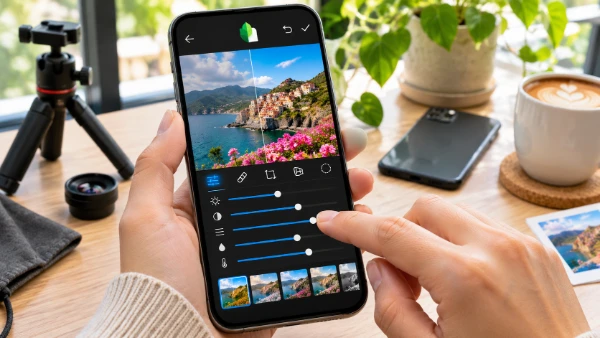
Το περιβάλλον επεξεργασίας οργανώνει γενικά τις ρυθμίσεις σε εργαλεία και έτοιμες φωτογραφικές εμφανίσεις. Η ακριβής διάταξη διαφέρει ανάλογα με την έκδοση της εφαρμογής, αλλά η βασική διαδικασία παραμένει απλή: επιλέγετε μια ρύθμιση, τροποποιείτε τις παραμέτρους της και επιβεβαιώνετε το αποτέλεσμα. Τα παραδοσιακά χειριστήρια του Snapseed χρησιμοποιούν συνήθως κάθετες κινήσεις του δακτύλου για την επιλογή του τύπου ρύθμισης και οριζόντιες κινήσεις για την αλλαγή της έντασής της. Ορισμένες νεότερες εκδόσεις προσφέρουν πρόσθετα ορατά χειριστήρια. Μια χρήσιμη πρώτη άσκηση είναι να ανοίξετε μια φωτογραφία τοπίου και να προσαρμόσετε μόνο τη φωτεινότητα, την αντίθεση και την ισορροπία λευκού. Συγκρίνετε την επεξεργασμένη φωτογραφία με την αρχική μετά από κάθε αλλαγή. Αυτή η απλή πρακτική διευκολύνει την κατανόηση του ποιες ρυθμίσεις βελτιώνουν πραγματικά την εικόνα και ποιες απλώς την κάνουν να φαίνεται πιο εντυπωσιακή.
Πριν ξεκινήσετε τη λεπτομερή επεξεργασία, σκεφτείτε πού θα χρησιμοποιηθεί η τελική φωτογραφία. Μια εικόνα που προορίζεται για το Instagram μπορεί να ωφεληθεί από διαφορετική περικοπή σε σχέση με μια φωτογραφία για ιστοσελίδα, ηλεκτρονικό κατάστημα ή εκτυπωμένο άλμπουμ. Μια κατακόρυφη σύνθεση εξυπηρετεί συχνά καλύτερα την προβολή σε smartphone, ενώ μια ευρύτερη φωτογραφία μπορεί να διατηρήσει περισσότερες λεπτομέρειες του περιβάλλοντος. Είναι επίσης συνετό να κρατάτε το αρχικό αρχείο, ιδιαίτερα όταν επεξεργάζεστε σημαντικές προσωπικές φωτογραφίες ή εικόνες για πελάτες. Παρότι το Snapseed διαθέτει επιλογές αναίρεσης των αλλαγών, η αποθήκευση ενός επιπλέον αντιγράφου προσφέρει μεγαλύτερη ευελιξία όταν εργάζεστε σε διαφορετικές συσκευές. Η σωστή προετοιμασία περιορίζει τις επαναλαμβανόμενες εργασίες και διευκολύνει τη δημιουργία διαφορετικών εκδόσεων της ίδιας φωτογραφίας χωρίς να χάνεται η αρχική της εμφάνιση.
Πώς να επεξεργάζεστε φωτογραφίες επαγγελματικά στο Snapseed βήμα προς βήμα
Η πιο αποτελεσματική διαδικασία επεξεργασίας ξεκινά από τη σύνθεση και όχι από τα χρωματικά εφέ. Ανοίξτε το εργαλείο Crop και αφαιρέστε τις περιττές περιοχές γύρω από το θέμα, φροντίζοντας οι σημαντικές λεπτομέρειες να παραμένουν μέσα στο κάδρο. Χρησιμοποιήστε το Rotate για να ισιώσετε έναν κεκλιμένο ορίζοντα και το Perspective για να διορθώσετε κτίρια ή εσωτερικούς χώρους με εμφανώς λοξές κατακόρυφες γραμμές. Η διόρθωση προοπτικής είναι ιδιαίτερα χρήσιμη για φωτογραφίες που τραβήχτηκαν με το smartphone στραμμένο προς τα πάνω, με στόχο ψηλά κτίρια. Ωστόσο, οι έντονες διορθώσεις μπορούν να παραμορφώσουν ορισμένα σημεία της εικόνας, επομένως οι μικρές αλλαγές συνήθως φαίνονται πιο φυσικές. Ελέγξτε τις άκρες μετά τη διόρθωση της σύνθεσης, καθώς οι αυτόματες προσαρμογές μπορεί να αφήσουν ανεπιθύμητες περιοχές ή να αφαιρέσουν λεπτομέρειες. Ένα ισορροπημένο κάδρο συχνά βελτιώνει μια φωτογραφία περισσότερο από ένα περίπλοκο φίλτρο.
Στη συνέχεια, διορθώστε τον φωτισμό χρησιμοποιώντας τις βασικές ρυθμίσεις, οι οποίες στις παραδοσιακές εκδόσεις είναι γνωστές ως Tune Image και στις νεότερες εμφανίζονται μέσα από ανανεωμένα εργαλεία προσαρμογής. Ξεκινήστε από τη συνολική φωτεινότητα και στη συνέχεια εξετάστε την αντίθεση, τις φωτεινές περιοχές και τις σκιές. Αν ένα άτομο στέκεται μπροστά από ένα φωτεινό παράθυρο, η μείωση των φωτεινών περιοχών μπορεί να επαναφέρει ορισμένες ορατές λεπτομέρειες στο εξωτερικό περιβάλλον, ενώ η αύξηση της φωτεινότητας των σκιών μπορεί να βελτιώσει την εμφάνιση του προσώπου. Αποφύγετε την υπερβολική αύξηση της φωτεινότητας στις σκιές, επειδή οι σκοτεινές περιοχές ενδέχεται να περιέχουν ορατό ψηφιακό θόρυβο, ιδιαίτερα σε νυχτερινές φωτογραφίες. Η λειτουργία Ambiance μπορεί να βοηθήσει στην εξισορρόπηση της εμφάνισης μιας σκηνής, αλλά το αποτέλεσμά της πρέπει να αξιολογείται σε συνδυασμό με τις υπόλοιπες αλλαγές. Ένας χρήσιμος κανόνας είναι να πραγματοποιείτε μία διόρθωση κάθε φορά και να συγκρίνετε το αποτέλεσμα με την αρχική φωτογραφία πριν συνεχίσετε.
Η διόρθωση των χρωμάτων πρέπει να ακολουθεί τις προσαρμογές φωτισμού. Το White Balance βοηθά στην απομάκρυνση ανεπιθύμητων χρωματικών αποχρώσεων που προκαλούνται από τον τεχνητό φωτισμό, τη σκιά ή τον συνδυασμό διαφορετικών πηγών φωτός. Για παράδειγμα, μια φωτογραφία που τραβήχτηκε κάτω από θερμούς οικιακούς λαμπτήρες μπορεί να εμφανίζεται υπερβολικά κίτρινη, ενώ ένα πορτρέτο σε εξωτερικό χώρο με σκιά μπορεί να φαίνεται πολύ μπλε. Η προσαρμογή της θερμοκρασίας χρώματος και της απόχρωσης μπορεί να επαναφέρει πιο ρεαλιστικά χρώματα. Ο κορεσμός πρέπει να χρησιμοποιείται προσεκτικά: οι υπερβολικές αυξήσεις μπορούν να κάνουν το γρασίδι αφύσικα πράσινο και το δέρμα πορτοκαλί. Το εργαλείο Details προσφέρει ρυθμίσεις ευκρίνειας και δομής που μπορούν να αναδείξουν τις υφές, αλλά οι υψηλές τιμές ενδέχεται να τονίσουν ατέλειες του δέρματος ή να δημιουργήσουν σκληρά περιγράμματα. Για τις περισσότερες φωτογραφίες, τα φυσικά χρώματα και η μέτρια ενίσχυση των λεπτομερειών προσφέρουν πιο πειστικά αποτελέσματα από τη μέγιστη αντίθεση, τον κορεσμό και την ευκρίνεια.
Ρετούς πορτρέτων, αφαίρεση αντικειμένων και βελτίωση του φόντου
Η φωτογραφία πορτρέτου ωφελείται από την επιλεκτική επεξεργασία, επειδή τα πρόσωπα, τα μαλλιά, τα ρούχα και το φόντο σπάνια χρειάζονται τις ίδιες διορθώσεις. Τα εργαλεία Selective και Brush του Snapseed επιτρέπουν την πραγματοποίηση αλλαγών σε συγκεκριμένες περιοχές χωρίς να επηρεάζεται ολόκληρη η φωτογραφία. Για παράδειγμα, ένα πρόσωπο που φωτογραφήθηκε κάτω από ένα δέντρο μπορεί να χρειάζεται περισσότερη φωτεινότητα, ενώ το φόντο έχει ήδη σωστή έκθεση. Ανάλογα με την εγκατεστημένη έκδοση, οι επιλογές επιλεκτικής επεξεργασίας και οι λειτουργίες μασκαρίσματος μπορούν να βοηθήσουν στην απομόνωση της επιθυμητής περιοχής. Το εργαλείο Portrait προσφέρει επιπλέον επιλογές για την προσαρμογή του φωτισμού και της εμφάνισης του προσώπου, ενώ οι νεότερες ενημερώσεις για iPhone παρέχουν πιο στοχευμένες ρυθμίσεις προσώπου. Χρησιμοποιήστε αυτές τις λειτουργίες με μέτρο. Η υπερβολική εξομάλυνση του δέρματος αφαιρεί τη φυσική του υφή, ενώ οι έντονες διορθώσεις φωτεινότητας μπορούν να κάνουν το πρόσωπο να φαίνεται αποκομμένο από τον φωτισμό του περιβάλλοντος.
Το εργαλείο Healing είναι ιδιαίτερα χρήσιμο για την αφαίρεση μικρών στοιχείων που αποσπούν την προσοχή, όπως σημάδια σκόνης, άνθρωποι σε μεγάλη απόσταση, μικρές ατέλειες ή αντικείμενα μπροστά από σχετικά απλά φόντα. Μεγεθύνετε τη φωτογραφία, επιλέξτε το Healing και περάστε το δάχτυλό σας πάνω από το ανεπιθύμητο στοιχείο. Το Snapseed προσπαθεί να αντικαταστήσει την επιλεγμένη περιοχή χρησιμοποιώντας πληροφορίες από τα γειτονικά σημεία της εικόνας. Η διαδικασία λειτουργεί καλύτερα όταν οι γύρω υφές είναι ομοιόμορφες, όπως σε έναν απλό τοίχο, έναν καθαρό ουρανό ή ένα τμήμα πεζοδρομίου. Τα περίπλοκα φόντα, τα επαναλαμβανόμενα μοτίβα και τα αντικείμενα που διασχίζουν περιοχές με πολλές λεπτομέρειες είναι δυσκολότερο να διορθωθούν πειστικά. Αντί να προσπαθήσετε να αφαιρέσετε ένα μεγάλο αντικείμενο με μία κίνηση, εργαστείτε σε μικρότερες περιοχές και ελέγχετε το αποτέλεσμα ανάμεσα στις διορθώσεις. Αν η αντικατάσταση φαίνεται θολή ή παραμορφωμένη, αναιρέστε την αλλαγή και δοκιμάστε μια πιο περιορισμένη επιλογή.
Οι προσαρμογές του φόντου μπορούν επίσης να βελτιώσουν τον διαχωρισμό του θέματος από το περιβάλλον. Το Lens Blur θολώνει τις περιοχές έξω από το κύριο σημείο ενδιαφέροντος, δημιουργώντας ένα αποτέλεσμα παρόμοιο με το μικρό βάθος πεδίου που συναντάται στη φωτογραφία πορτρέτου. Μπορεί να αποδειχθεί χρήσιμο όταν το αρχικό φόντο περιέχει πολλά στοιχεία, αλλά το υπερβολικό θόλωμα ενδέχεται να δημιουργήσει αφύσικες μεταβάσεις γύρω από τα μαλλιά, τα γυαλιά ή τα ρούχα. Μια πιο διακριτική εναλλακτική είναι να μειώσετε ελαφρώς τη φωτεινότητα ή τον κορεσμό του φόντου, διατηρώντας παράλληλα τη σωστή έκθεση του θέματος. Για φωτογραφίες που πρέπει να φαίνονται ρεαλιστικές, η αρχική κατεύθυνση του φωτισμού πρέπει να παραμένει συνεπής. Ένα πορτρέτο που τραβήχτηκε σε απαλό φυσικό φως δεν θα πρέπει ξαφνικά να μοιάζει με φωτογραφία στούντιο με έντονο τεχνητό φωτισμό. Στόχος είναι να κατευθύνετε την προσοχή προς το θέμα χωρίς η ίδια η επεξεργασία να γίνεται το πιο εμφανές στοιχείο της εικόνας.
Προηγμένες λειτουργίες του Snapseed, δημιουργικά εφέ και εξαγωγή φωτογραφιών
Μόλις ολοκληρωθούν οι βασικές διορθώσεις, το Snapseed προσφέρει διάφορα εργαλεία για τη δημιουργία πιο προσωπικού φωτογραφικού ύφους. Το Curves επιτρέπει ακριβείς προσαρμογές στις τονικές σχέσεις, όπως την ενίσχυση των σκιών ή τη φωτεινότητα των ανοιχτόχρωμων περιοχών, χωρίς να επηρεάζονται εξίσου όλα τα σημεία της φωτογραφίας. Οι ρυθμίσεις χρωμάτων HSL, όπου είναι διαθέσιμες, επιτρέπουν ξεχωριστές προσαρμογές για διαφορετικές χρωματικές ομάδες, βοηθώντας στη μείωση υπερβολικά έντονων πράσινων αποχρώσεων ή στη διόρθωση χρωμάτων του φόντου που αποσπούν την προσοχή. Τα φίλτρα εμπνευσμένα από το αναλογικό φιλμ, τα εφέ Grain και οι ασπρόμαυρες επιλογές προσφέρουν εναλλακτικές εμφανίσεις χωρίς την ανάγκη εξωτερικών προεπιλογών. Οι πιο πρόσφατες εκδόσεις για iPhone έχουν επίσης εισαγάγει εφέ όπως το Halation και το Bloom, τα οποία έχουν σχεδιαστεί για να μιμούνται συγκεκριμένα χαρακτηριστικά του παραδοσιακού φιλμ και της οπτικής διάχυσης του φωτός. Αυτά τα εφέ λειτουργούν καλύτερα όταν ταιριάζουν με τον φωτισμό και το θέμα της φωτογραφίας, αντί να εφαρμόζονται αυτόματα σε κάθε εικόνα.
Η επεξεργασία RAW είναι μια ακόμη χρήσιμη λειτουργία για φωτογράφους που επιθυμούν μεγαλύτερη ευελιξία από αυτή που προσφέρουν τα συνηθισμένα αρχεία JPEG. Οι φωτογραφίες RAW διατηρούν πληροφορίες της κάμερας που μπορούν να επιτρέψουν μεγαλύτερο έλεγχο της έκθεσης, των χρωμάτων και της ισορροπίας λευκού, εφόσον υποστηρίζεται το συγκεκριμένο αρχείο. Αυτό μπορεί να αποδειχθεί πολύτιμο όταν προσπαθείτε να ανακτήσετε λεπτομέρειες από φωτογραφίες που τραβήχτηκαν σε απαιτητικές συνθήκες φωτισμού. Ωστόσο, η επεξεργασία RAW δεν μπορεί να διορθώσει κάθε φωτογραφικό λάθος. Οι εντελώς υπερεκτεθειμένες φωτεινές περιοχές, το έντονο θόλωμα λόγω κίνησης και τα θέματα που έχουν φωτογραφηθεί με πολύ λανθασμένη εστίαση ενδέχεται να παραμείνουν προβληματικά. Τα σύγχρονα smartphone επεξεργάζονται επίσης τις φωτογραφίες υπολογιστικά, επομένως μια εικόνα JPEG ή HEIC που παράγεται από την κάμερα μπορεί μερικές φορές να φαίνεται πιο ολοκληρωμένη από το αντίστοιχο αρχείο RAW. Συνεπώς, το RAW είναι περισσότερο χρήσιμο όταν ο φωτογράφος επιθυμεί πρόσθετο έλεγχο και είναι διατεθειμένος να αφιερώσει περισσότερο χρόνο στην επεξεργασία της εικόνας.
Για τη διατήρηση ενός σταθερού φωτογραφικού ύφους, το Snapseed προσφέρει επαναχρησιμοποιήσιμες εμφανίσεις επεξεργασίας και σχετικά εργαλεία για την εφαρμογή προτιμώμενων ρυθμίσεων. Οι τρέχουσες επίσημες περιγραφές αναφέρουν επίσης λειτουργίες μαζικής επεξεργασίας, αν και οι ακριβείς επιλογές και η διαθεσιμότητά τους μπορεί να διαφέρουν μεταξύ των εκδόσεων Android και iPhone. Η επαναχρησιμοποίηση μιας εμφάνισης είναι βολική όταν επεξεργάζεστε φωτογραφίες από την ίδια εκδήλωση ή δημιουργείτε μια συλλογή για τα μέσα κοινωνικής δικτύωσης με ομοιόμορφη αισθητική. Ωστόσο, οι ίδιες ρυθμίσεις δεν παράγουν πάντα τα ίδια αποτελέσματα. Δύο φωτογραφίες που τραβήχτηκαν υπό διαφορετικές συνθήκες φωτισμού μπορεί να χρειάζονται ξεχωριστές προσαρμογές έκθεσης και ισορροπίας λευκού, ακόμη και όταν μοιράζονται το ίδιο γενικό ύφος. Ελέγχετε κάθε εικόνα ξεχωριστά, ιδιαίτερα τα πορτρέτα και τις φωτογραφίες προϊόντων, όπου η ακρίβεια των χρωμάτων έχει σημασία. Ένα επαναχρησιμοποιήσιμο ύφος επεξεργασίας πρέπει να εξοικονομεί χρόνο χωρίς να εμποδίζει τις απαραίτητες διορθώσεις σε κάθε φωτογραφία.
Αποθήκευση φωτογραφιών υψηλής ποιότητας και αποφυγή συνηθισμένων λαθών επεξεργασίας
Αφού ολοκληρώσετε τις προσαρμογές, εξετάστε τη φωτογραφία τόσο στο κανονικό μέγεθος προβολής όσο και σε πλήρη μεγέθυνση. Στο κανονικό μέγεθος, αξιολογήστε αν η σύνθεση είναι ισορροπημένη και αν το θέμα προσελκύει φυσικά την προσοχή. Σε πλήρη μεγέθυνση, ελέγξτε τις λεπτομέρειες για υπερβολική όξυνση, ορατό θόρυβο, ακανόνιστο ρετούς ή θολά περιγράμματα γύρω από αντικείμενα. Συγκρίνετε την επεξεργασμένη εικόνα με την αρχική, αντί να βασίζεστε αποκλειστικά στη μνήμη σας. Μια φωτογραφία που αρχικά φαίνεται εντυπωσιακή λόγω των έντονων χρωμάτων μπορεί να δείχνει λιγότερο πειστική μετά από μια σύντομη σύγκριση. Αν η εικόνα φαίνεται υπερβολικά επεξεργασμένη, μειώστε την ένταση των ισχυρότερων ρυθμίσεων πριν από την εξαγωγή. Συνήθως είναι ευκολότερο να προσθέσετε λίγο περισσότερη αντίθεση αργότερα παρά να διορθώσετε μια εικόνα στην οποία οι φωτεινές περιοχές, οι σκιές και τα χρώματα έχουν τροποποιηθεί υπερβολικά.
Το Snapseed παρέχει επιλογές αποθήκευσης και εξαγωγής για τη δημιουργία της τελικής εικόνας, με την ακριβή ονομασία τους να εξαρτάται από το λειτουργικό σύστημα και την έκδοση της εφαρμογής. Στο Android, οι παραδοσιακές επιλογές εξαγωγής περιλαμβάνουν λειτουργίες όπως Save, Export και Export as, αν και η συμπεριφορά τους διαφέρει και ορισμένες ενδέχεται να διατηρούν τις πληροφορίες επεξεργασίας με διαφορετικό τρόπο. Στο iPhone, η αποθήκευση ενός αντιγράφου ή η εξαγωγή μέσω των διαθέσιμων επιλογών κοινοποίησης μπορεί να βοηθήσει στη διατήρηση της αρχικής φωτογραφίας ξεχωριστά. Για ιστοσελίδες και μέσα κοινωνικής δικτύωσης, το JPEG αποτελεί πρακτική επιλογή, επειδή υποστηρίζεται ευρέως και συνήθως δημιουργεί αρχεία διαχειρίσιμου μεγέθους. Πριν από τη δημοσίευση, εξετάστε το εξαγόμενο αρχείο αντί να θεωρείτε ότι φαίνεται πανομοιότυπο με την προεπισκόπηση της επεξεργασίας. Η επανειλημμένη αποθήκευση και συμπίεση εικόνων JPEG μπορεί σταδιακά να μειώσει την ποιότητά τους, επομένως διατηρείτε το αρχικό αρχείο υψηλής ποιότητας ή ένα βασικό αντίγραφο όποτε είναι δυνατόν.
Τα συνηθέστερα λάθη επεξεργασίας προκύπτουν από την προσπάθεια διόρθωσης κάθε αντιληπτής αδυναμίας με υπερβολικά έντονες ρυθμίσεις. Η υπερβολική όξυνση δημιουργεί σκληρά περιγράμματα, ο ακραίος κορεσμός κάνει τα χρώματα λιγότερο πιστευτά και το έντονο ρετούς πορτρέτων μπορεί να αφαιρέσει τα ιδιαίτερα χαρακτηριστικά ενός προσώπου. Ένα ακόμη συχνό πρόβλημα είναι η εφαρμογή του ίδιου φίλτρου σε φωτογραφίες που έχουν τραβηχτεί υπό εντελώς διαφορετικές συνθήκες. Μια φωτογραφία ενός ηλιοβασιλέματος με θερμούς τόνους και ένα πορτρέτο εσωτερικού χώρου με ψυχρό φωτισμό σπάνια ωφελούνται από τις ίδιες χρωματικές ρυθμίσεις. Το Snapseed είναι πιο αποτελεσματικό όταν κάθε εργαλείο αντιμετωπίζει ένα συγκεκριμένο πρόβλημα και η τελική εικόνα εξακολουθεί να μοιάζει με μια ρεαλιστική φωτογραφία. Για την καθημερινή φωτογραφία, μια αξιόπιστη διαδικασία περιλαμβάνει την ευθυγράμμιση και την περικοπή της εικόνας, την εξισορρόπηση της έκθεσης, τη διόρθωση της ισορροπίας λευκού, την πραγματοποίηση επιλεκτικών βελτιώσεων και την εξαγωγή ενός προσεκτικά ελεγμένου αντιγράφου. Με την εξάσκηση, αυτή η προσέγγιση προσφέρει σταθερά αποτελέσματα χωρίς να απαιτείται εφαρμογή επεξεργασίας φωτογραφιών επί πληρωμή.