Snapseed per Android e iPhone: come modificare le foto in modo professionale senza editor a pagamento
Per ottenere fotografie dall’aspetto professionale non sono più necessari costosi software di fotoritocco o un computer. Snapseed, l’editor fotografico gratuito di Google per Android e iPhone, offre un’ampia raccolta di strumenti per correggere l’illuminazione, migliorare i colori, ritoccare i ritratti e conferire alle normali fotografie scattate con lo smartphone un aspetto più curato. A differenza di molte applicazioni fotografiche, Snapseed non richiede un abbonamento, non mostra pubblicità e non aggiunge filigrane alle immagini finali. Le sue funzioni di modifica sono adatte alle fotografie quotidiane, agli scatti di viaggio, ai ritratti e ai contenuti destinati ai social network. Tuttavia, ottenere risultati convincenti dipende meno dalla scelta di filtri appariscenti e più dalla comprensione di come le singole regolazioni interagiscono tra loro. Seguendo un metodo di modifica ragionato, è possibile migliorare sensibilmente anche le fotografie scattate in condizioni di illuminazione difficili, senza spendere denaro per software specializzati.
Perché Snapseed è un’alternativa pratica agli editor fotografici a pagamento?
Snapseed è sviluppato da Google ed è disponibile su Google Play per i dispositivi Android e sull’App Store di Apple per iPhone e iPad. Nel 2026, le descrizioni ufficiali dell’applicazione indicano la presenza di oltre 30 strumenti e filtri professionali, tra cui controlli per l’esposizione, il colore, la geometria dell’immagine e le regolazioni selettive. L’applicazione è completamente gratuita e non richiede alcun abbonamento per utilizzare le sue funzioni di modifica. Questo la rende particolarmente utile per chi fotografa regolarmente prodotti, occasioni familiari, paesaggi o attività quotidiane, ma non ritiene conveniente pagare un abbonamento a un programma di fotoritocco avanzato. Sebbene Snapseed non possa sostituire tutte le funzionalità di un editor per computer, offre un controllo decisamente maggiore rispetto alle regolazioni di base presenti nelle gallerie fotografiche di molti smartphone.
Uno dei vantaggi principali è la possibilità di modificare singole parti di una fotografia anziché applicare ogni regolazione all’intera immagine. Per esempio, Snapseed permette di schiarire un volto senza rendere eccessivamente pallido il cielo circostante, ridurre gli elementi di distrazione sullo sfondo oppure correggere i colori che appaiono innaturali sotto l’illuminazione artificiale. Lo strumento Correzione consente di eliminare piccoli oggetti indesiderati, mentre Curve offre un controllo della luminosità più preciso rispetto a un semplice cursore dell’esposizione. Altre funzioni comprendono la correzione della prospettiva, il bilanciamento del bianco, la sfocatura dell’obiettivo e diversi effetti ispirati alla fotografia analogica. Questi strumenti consentono di intervenire su difetti specifici dell’immagine, evitando di affidarsi a un filtro che modifica contemporaneamente tutti gli elementi. I risultati più convincenti si ottengono generalmente combinando diverse regolazioni moderate.
Snapseed supporta inoltre la modifica non distruttiva, consentendo agli utenti di rivedere le regolazioni effettuate o di tornare alle fotografie originali. Questa caratteristica è particolarmente utile quando si sperimentano strumenti poco conosciuti, perché una modifica non riuscita non comporta necessariamente la perdita della fotografia. L’applicazione può aprire immagini JPEG e file RAW supportati, anche se la compatibilità con questi ultimi dipende dalla fotocamera e dal formato del file. Esistono inoltre differenze tra le versioni Android e iPhone, soprattutto per quanto riguarda la disposizione delle funzioni più recenti. Nel corso del 2026, la versione per iPhone ha ricevuto aggiornamenti relativi all’interfaccia di modifica, alle funzioni della fotocamera e a nuovi effetti creativi. Gli utenti Android dovrebbero quindi fare riferimento ai controlli presenti nella versione installata, senza presumere che tutti i menu siano identici sui diversi dispositivi.
Come installare Snapseed e preparare la prima fotografia
Per installare Snapseed, cerca l’applicazione ufficiale su Google Play o sull’App Store e verifica che Google LLC sia indicato come sviluppatore. Su iPhone, gli attuali requisiti dell’App Store prevedono iOS 17.0 o versioni successive, mentre la compatibilità con Android dipende dal dispositivo e dalla versione disponibile dell’applicazione. Dopo l’installazione, autorizza l’accesso alle fotografie che desideri modificare. Per aprire un’immagine, normalmente è sufficiente selezionarla dalla libreria fotografica oppure utilizzare i controlli di importazione disponibili nell’applicazione. Prima di apportare modifiche, osserva la fotografia originale a grandezza naturale. Cerca eventuali problemi, come un orizzonte inclinato, oggetti che distraggono l’attenzione, colori innaturali, zone eccessivamente scure o aree troppo luminose. Individuare questi difetti prima di iniziare permette di evitare interventi superflui e di mantenere il risultato finale fedele alla scena originale.
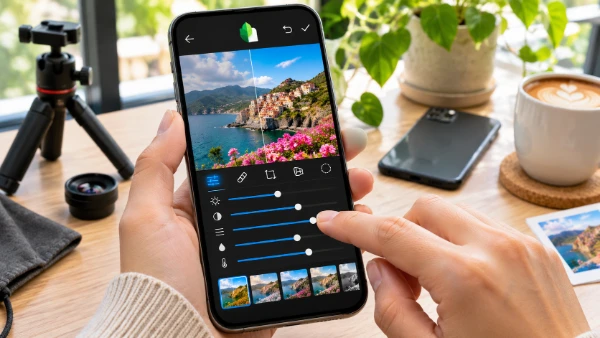
L’interfaccia di modifica organizza generalmente le regolazioni in strumenti e stili fotografici preimpostati. La disposizione esatta varia a seconda della versione dell’applicazione, ma il principio di funzionamento rimane semplice: si seleziona una regolazione, si modificano i relativi parametri e si conferma il risultato. I controlli tradizionali di Snapseed utilizzano comunemente i movimenti verticali del dito per scegliere il tipo di regolazione e quelli orizzontali per modificarne l’intensità. Alcune interfacce più recenti mettono a disposizione ulteriori controlli visibili sullo schermo. Un buon primo esercizio consiste nell’aprire una fotografia di paesaggio e modificarne esclusivamente luminosità, contrasto e bilanciamento del bianco. Confronta l’immagine modificata con quella originale dopo ogni intervento. Questa semplice pratica aiuta a capire quali regolazioni migliorano realmente la fotografia e quali, invece, si limitano a renderla più appariscente.
Prima di iniziare un lavoro di modifica dettagliato, considera dove verrà utilizzata la fotografia finale. Un’immagine destinata a Instagram potrebbe richiedere un ritaglio diverso rispetto a una preparata per un sito web, un negozio online o un album stampato. Una composizione verticale spesso si adatta meglio alla visualizzazione su smartphone, mentre una fotografia più ampia permette di conservare maggiori dettagli dell’ambiente circostante. È inoltre consigliabile mantenere il file originale, soprattutto quando si modificano fotografie personali importanti o immagini realizzate per clienti. Sebbene Snapseed offra opzioni per annullare le regolazioni, salvare una copia aggiuntiva garantisce maggiore flessibilità quando si lavora su dispositivi diversi. Una buona preparazione riduce il lavoro ripetitivo e facilita la creazione di più versioni della stessa fotografia senza perderne l’aspetto originale.
Come modificare le foto professionalmente con Snapseed passo dopo passo
Il metodo di modifica più efficace parte dalla composizione, non dagli effetti cromatici. Apri lo strumento Ritaglia ed elimina le aree superflue intorno al soggetto, assicurandoti che i dettagli importanti rimangano comodamente all’interno dell’inquadratura. Utilizza Ruota per raddrizzare un orizzonte inclinato e Prospettiva per correggere edifici o ambienti interni con linee verticali visibilmente convergenti. La correzione della prospettiva è particolarmente utile nelle fotografie scattate puntando lo smartphone verso l’alto per riprendere strutture molto alte. Tuttavia, gli interventi più marcati possono deformare alcune parti dell’immagine, quindi piccole modifiche producono generalmente un risultato più naturale. Dopo aver corretto la composizione, controlla i bordi della fotografia, perché le regolazioni automatiche potrebbero lasciare aree indesiderate o eliminare alcuni dettagli. Un’inquadratura equilibrata spesso migliora una fotografia più di un filtro elaborato.
Successivamente, correggi l’illuminazione utilizzando i principali controlli di regolazione, identificati come Calibra immagine nelle versioni tradizionali e presentati attraverso interfacce aggiornate nelle versioni più recenti. Inizia dalla luminosità generale, quindi valuta contrasto, alte luci e ombre. Se una persona si trova davanti a una finestra molto luminosa, ridurre le alte luci può recuperare parte dei dettagli visibili all’esterno, mentre schiarire le ombre può migliorare la resa del volto. Evita di aumentare eccessivamente la luminosità delle ombre, perché le zone scure possono contenere rumore digitale visibile, soprattutto nelle fotografie notturne. Il controllo Atmosfera può aiutare a bilanciare l’aspetto complessivo della scena, ma il suo effetto deve essere valutato insieme alle altre modifiche. Una buona regola consiste nell’effettuare una regolazione alla volta e confrontare il risultato con l’originale prima di procedere.
La correzione dei colori dovrebbe seguire quella dell’illuminazione. Il bilanciamento del bianco permette di eliminare dominanti cromatiche indesiderate causate dalla luce artificiale, dalle zone d’ombra o dalla presenza di sorgenti luminose differenti. Per esempio, una fotografia scattata sotto lampadine domestiche dalla luce calda può apparire eccessivamente gialla, mentre un ritratto realizzato all’ombra può assumere una tonalità troppo blu. Regolando temperatura e tinta è possibile ripristinare colori più realistici. Anche la saturazione richiede attenzione: aumentarla eccessivamente può rendere l’erba innaturalmente verde e conferire alla pelle una tonalità arancione. Lo strumento Dettagli offre regolazioni della nitidezza e della struttura che possono valorizzare le texture, ma impostazioni troppo elevate rischiano di accentuare le imperfezioni della pelle o creare contorni eccessivamente marcati. Per la maggior parte delle fotografie, colori naturali e un miglioramento moderato dei dettagli producono risultati più convincenti rispetto a contrasto, saturazione e nitidezza portati al massimo.
Come ritoccare i ritratti, rimuovere oggetti e migliorare gli sfondi
La fotografia di ritratto trae particolare beneficio dalle modifiche selettive, perché volti, capelli, abiti e sfondi raramente necessitano delle stesse correzioni. Gli strumenti Selettivo e Pennello di Snapseed consentono di intervenire su aree specifiche senza modificare l’intera fotografia. Per esempio, un volto fotografato sotto un albero potrebbe richiedere maggiore luminosità, mentre lo sfondo presenta già un’esposizione corretta. A seconda della versione installata, i controlli selettivi e le funzioni di mascheratura possono aiutare a isolare la zona interessata. Lo strumento Ritratto offre ulteriori possibilità per regolare l’illuminazione e l’aspetto del viso, mentre gli aggiornamenti più recenti per iPhone hanno introdotto regolazioni facciali più mirate. È importante utilizzare queste funzioni con moderazione. Un’eccessiva levigatura della pelle elimina la sua texture naturale, mentre correzioni troppo aggressive della luminosità possono far apparire il volto estraneo all’illuminazione dell’ambiente circostante.
Lo strumento Correzione è particolarmente utile per eliminare piccoli elementi di disturbo, come macchie di polvere, persone lontane, imperfezioni minori o oggetti presenti su sfondi relativamente semplici. Ingrandisci la fotografia, seleziona Correzione e passa il dito sull’elemento indesiderato. Snapseed cerca di sostituire l’area selezionata utilizzando le informazioni provenienti dalle parti vicine dell’immagine. Questa funzione offre i risultati migliori quando le texture circostanti sono uniformi, per esempio su una parete senza decorazioni, in una porzione di cielo libero o su un tratto di pavimentazione. Gli sfondi complessi, i motivi ripetitivi e gli oggetti che attraversano contorni ricchi di dettagli sono invece più difficili da correggere in modo convincente. Anziché tentare di eliminare un oggetto grande con un unico movimento, intervieni su aree più piccole e controlla il risultato tra una correzione e l’altra. Se la sostituzione appare sfocata o deformata, annulla la modifica e prova a selezionare una zona più limitata.
Anche le regolazioni dello sfondo possono migliorare la separazione visiva del soggetto. Sfocatura obiettivo ammorbidisce le aree esterne al principale punto di interesse, producendo un effetto simile alla ridotta profondità di campo tipica della fotografia di ritratto. Può essere utile quando lo sfondo originale contiene numerosi elementi che distraggono l’attenzione, ma una sfocatura eccessiva rischia di creare transizioni innaturali intorno a capelli, occhiali o vestiti. Un’alternativa più discreta consiste nel ridurre leggermente la luminosità dello sfondo oppure diminuirne la saturazione, mantenendo correttamente esposto il soggetto. Nelle fotografie che devono conservare un aspetto realistico, la direzione originale della luce dovrebbe rimanere coerente. Un ritratto scattato con una luce naturale morbida non dovrebbe trasformarsi improvvisamente in un’immagine dall’illuminazione artificiale molto intensa, simile a quella di uno studio fotografico. L’obiettivo è indirizzare l’attenzione verso il soggetto senza rendere le modifiche l’elemento più evidente della fotografia.
Funzioni avanzate di Snapseed, effetti creativi ed esportazione delle fotografie
Una volta completate le correzioni di base, Snapseed mette a disposizione diversi strumenti per ottenere stili fotografici più personali. Curve consente di regolare con precisione i rapporti tra i toni, per esempio rendendo le ombre più profonde o le alte luci più luminose senza intervenire nello stesso modo su ogni parte della fotografia. I controlli HSL, quando disponibili, permettono di modificare separatamente differenti intervalli cromatici e possono aiutare a ridurre verdi troppo intensi oppure correggere colori di sfondo che attirano eccessivamente l’attenzione. I filtri ispirati alla pellicola, gli effetti Grana e Bianco e nero offrono ulteriori possibilità estetiche senza richiedere preset esterni. Le versioni più recenti per iPhone hanno inoltre introdotto effetti come Halation e Bloom, progettati per riprodurre alcune caratteristiche della fotografia analogica e della diffusione ottica della luce. Questi effetti funzionano meglio quando si adattano all’illuminazione e al soggetto della fotografia, anziché essere applicati automaticamente a ogni immagine.
La modifica dei file RAW rappresenta un’altra funzione utile per i fotografi che desiderano maggiore flessibilità rispetto ai normali file JPEG. Le fotografie RAW conservano informazioni acquisite dalla fotocamera che possono consentire un controllo più ampio dell’esposizione, dei colori e del bilanciamento del bianco, purché il formato specifico sia supportato. Questa caratteristica può risultare preziosa quando si cerca di recuperare dettagli in condizioni di illuminazione difficili. Tuttavia, la modifica dei file RAW non permette di correggere qualsiasi errore fotografico. Le alte luci completamente sovraesposte, il forte mosso e i soggetti gravemente fuori fuoco possono rimanere problematici. Gli smartphone moderni elaborano inoltre le fotografie attraverso processi computazionali, quindi un’immagine JPEG o HEIC prodotta dalla fotocamera può talvolta apparire immediatamente più rifinita rispetto al corrispondente file RAW. Quest’ultimo è quindi particolarmente utile quando il fotografo desidera maggiore controllo ed è disposto a dedicare più tempo allo sviluppo dell’immagine.
Per mantenere uno stile fotografico coerente, Snapseed offre stili di modifica riutilizzabili e strumenti correlati per applicare le regolazioni preferite. Le attuali descrizioni ufficiali indicano anche funzionalità di modifica in serie, sebbene i controlli esatti e la loro disponibilità possano variare tra le versioni Android e iPhone. Riutilizzare uno stile è comodo quando si modificano fotografie dello stesso evento oppure si crea una galleria per i social network dall’aspetto visivamente uniforme. Tuttavia, impostazioni identiche non producono sempre risultati identici. Due fotografie scattate in condizioni di luce differenti potrebbero richiedere regolazioni separate dell’esposizione e del bilanciamento del bianco, pur condividendo lo stesso stile generale. Controlla ogni immagine singolarmente, soprattutto nel caso di ritratti e fotografie di prodotti, dove la fedeltà cromatica è particolarmente importante. Uno stile di modifica riutilizzabile dovrebbe far risparmiare tempo senza impedire di apportare le correzioni necessarie alle singole fotografie.
Come salvare immagini di alta qualità ed evitare gli errori di fotoritocco più comuni
Dopo aver completato le regolazioni, osserva la fotografia sia alle dimensioni normali di visualizzazione sia al massimo ingrandimento. Alle dimensioni normali, valuta se la composizione appare equilibrata e se il soggetto attira l’attenzione in modo naturale. Con un ingrandimento maggiore, esamina i dettagli più piccoli per individuare eventuali problemi di nitidezza eccessiva, rumore digitale visibile, ritocchi irregolari o sfocature intorno ai bordi degli oggetti. Confronta il risultato modificato con l’originale, anziché affidarti esclusivamente alla memoria. Un’immagine che inizialmente appare interessante grazie a colori molto intensi potrebbe sembrare meno convincente dopo un confronto diretto. Se la fotografia risulta eccessivamente elaborata, riduci le regolazioni più marcate prima dell’esportazione. Generalmente è più semplice aggiungere un po’ di contrasto in un secondo momento che correggere un’immagine in cui alte luci, ombre e colori sono stati tutti modificati in modo eccessivo.
Snapseed mette a disposizione diverse opzioni di salvataggio ed esportazione per creare l’immagine definitiva, con denominazioni che dipendono dal sistema operativo e dalla versione dell’applicazione. Su Android, i controlli tradizionali di esportazione comprendono opzioni come Salva, Esporta ed Esporta come, anche se il loro funzionamento è differente e alcune possono conservare le informazioni relative alle modifiche in modo diverso. Su iPhone, salvare una copia oppure esportare l’immagine attraverso i controlli di condivisione disponibili può aiutare a mantenere separata la fotografia originale. Per i siti web e i social network, JPEG rappresenta una scelta pratica perché è ampiamente supportato e generalmente produce file di dimensioni gestibili. Prima della pubblicazione, controlla il file esportato invece di presumere che il suo aspetto sia identico all’anteprima visualizzata durante la modifica. Salvare e ricomprimere ripetutamente le immagini JPEG può ridurne gradualmente la qualità, quindi è consigliabile conservare una copia originale o un file principale di alta qualità ogni volta che è possibile.
Gli errori di fotoritocco più comuni derivano dal tentativo di correggere ogni imperfezione percepita utilizzando impostazioni troppo intense. Una nitidezza eccessiva produce contorni duri e innaturali, una saturazione estrema rende i colori meno credibili e un ritocco troppo marcato dei ritratti può cancellare le caratteristiche individuali del volto. Un altro problema frequente consiste nell’applicare lo stesso filtro a fotografie scattate in condizioni completamente differenti. Un’immagine di un tramonto dai toni caldi e un ritratto realizzato in un ambiente interno con luce fredda difficilmente traggono beneficio dalle stesse regolazioni cromatiche. Snapseed è più efficace quando ogni strumento viene utilizzato per risolvere un problema specifico e l’immagine finale conserva l’aspetto di una fotografia credibile. Per la fotografia quotidiana, un metodo affidabile consiste nel raddrizzare e ritagliare l’immagine, bilanciare l’esposizione, correggere il bilanciamento del bianco, apportare miglioramenti selettivi ed esportare una copia accuratamente controllata. Con la pratica, questo approccio permette di ottenere risultati costanti senza dover ricorrere a un editor fotografico a pagamento.