Snapseed pour Android et iPhone : comment retoucher vos photos comme un professionnel sans logiciel payant
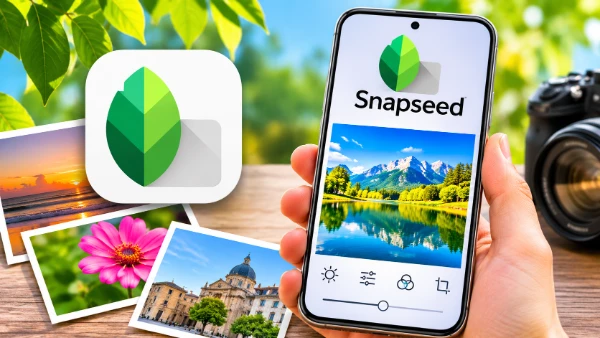
Obtenir des photographies de qualité professionnelle ne nécessite plus de logiciel coûteux ni d’ordinateur. Snapseed, l’application gratuite de retouche photo développée par Google pour Android et iPhone, propose une large gamme d’outils permettant de corriger la luminosité, d’améliorer les couleurs, de retoucher les portraits et de donner aux photos prises avec un smartphone un aspect plus soigné. Contrairement à de nombreuses applications de photographie, Snapseed ne nécessite aucun abonnement, n’affiche aucune publicité et n’ajoute aucun filigrane aux images retouchées. Ses fonctionnalités conviennent aussi bien aux photos du quotidien qu’aux photographies de voyage, aux portraits et aux contenus destinés aux réseaux sociaux. Toutefois, pour obtenir des résultats convaincants, il est moins important de choisir des filtres spectaculaires que de comprendre comment les différents réglages fonctionnent ensemble. Avec une méthode de retouche adaptée, même les photographies prises dans des conditions d’éclairage difficiles peuvent être nettement améliorées sans dépenser d’argent dans un logiciel spécialisé.
Pourquoi Snapseed constitue-t-il une alternative intéressante aux logiciels de retouche photo payants ?
Snapseed est développé par Google et disponible sur Google Play pour les appareils Android ainsi que sur l’App Store d’Apple pour iPhone et iPad. En 2026, ses fiches officielles présentent plus de 30 outils et filtres de retouche professionnels, notamment des réglages de l’exposition, des couleurs, de la géométrie de l’image et des corrections sélectives. L’application est entièrement gratuite et aucun abonnement payant n’est nécessaire pour accéder à ses fonctionnalités. Elle s’avère particulièrement utile pour les personnes qui photographient régulièrement des produits, des événements familiaux, des paysages ou des activités quotidiennes, sans pour autant souhaiter investir dans un abonnement à un logiciel de retouche avancé. Même si Snapseed ne peut pas remplacer toutes les fonctions d’un éditeur professionnel sur ordinateur, il offre un contrôle nettement plus précis que les réglages de base intégrés à de nombreuses galeries de smartphones.
L’un de ses principaux avantages réside dans la possibilité de modifier certaines parties d’une photographie sans appliquer les mêmes réglages à l’ensemble de l’image. Par exemple, Snapseed permet d’éclaircir un visage sans rendre le ciel environnant excessivement pâle, de réduire les éléments gênants en arrière-plan ou de corriger des couleurs peu naturelles provoquées par un éclairage intérieur. Son outil Correction permet de supprimer de petits objets indésirables, tandis que l’outil Courbes offre un contrôle plus précis de la luminosité qu’un simple curseur d’exposition. D’autres fonctions sont également disponibles, notamment Perspective, Balance des blancs, Flou de l’objectif et plusieurs effets inspirés de la photographie argentique. Ces outils permettent de résoudre des problèmes précis plutôt que d’appliquer un filtre qui modifie toute l’image simultanément. Les résultats les plus naturels proviennent généralement de plusieurs ajustements modérés.
Snapseed prend également en charge la retouche non destructive, ce qui permet de revenir sur les modifications effectuées ou de retrouver la photographie originale. Cette possibilité est particulièrement pratique lorsqu’on expérimente des outils peu familiers, car un réglage insatisfaisant n’oblige pas à recommencer entièrement le travail. L’application peut ouvrir des images JPEG ainsi que certains fichiers RAW compatibles, même si la prise en charge de ces derniers dépend de l’appareil photo et du format utilisé. Il existe également des différences entre les versions Android et iPhone, notamment dans la présentation des fonctionnalités récentes. Au cours de l’année 2026, la version iPhone a bénéficié de mises à jour concernant son interface de retouche, ses fonctions photographiques et plusieurs nouveaux effets créatifs. Les utilisateurs Android doivent donc se référer aux commandes présentes dans leur version installée plutôt que de supposer que tous les menus sont identiques sur les deux systèmes.
Installer Snapseed et préparer sa première photographie
Pour installer Snapseed, recherchez sa fiche officielle sur Google Play ou l’App Store et vérifiez que Google LLC figure bien comme développeur. Sur iPhone, les exigences actuelles de l’App Store indiquent qu’iOS 17.0 ou une version ultérieure est nécessaire, tandis que la compatibilité Android dépend de l’appareil et de la version disponible. Après l’installation, autorisez l’accès aux photographies que vous souhaitez modifier. Pour ouvrir une image, il suffit généralement de la sélectionner dans la photothèque ou d’utiliser les commandes d’importation proposées par l’application. Avant toute modification, examinez le fichier original en taille réelle. Repérez les problèmes éventuels : horizon incliné, objets gênants, couleurs artificielles, zones trop sombres ou parties surexposées. Identifier ces défauts dès le départ permet d’éviter les retouches inutiles et de conserver un résultat fidèle à la scène photographiée.
L’interface de retouche organise généralement les réglages autour d’outils et de styles photographiques prédéfinis. Leur disposition exacte varie selon les versions de l’application, mais le principe reste simple : sélectionner un réglage, modifier ses paramètres et valider le résultat. Dans les versions classiques de Snapseed, les gestes verticaux permettent généralement de choisir le type de réglage, tandis que les gestes horizontaux servent à en modifier l’intensité. Certaines interfaces récentes proposent également des commandes supplémentaires directement visibles à l’écran. Pour commencer, un exercice utile consiste à ouvrir une photographie de paysage et à modifier uniquement sa luminosité, son contraste et sa balance des blancs. Comparez l’image retouchée à l’original après chaque modification. Cette méthode permet de comprendre progressivement quels réglages améliorent réellement la photographie et lesquels lui donnent simplement un aspect plus spectaculaire.
Avant de commencer les retouches détaillées, réfléchissez également à l’utilisation prévue de la photographie. Une image destinée à Instagram peut nécessiter un cadrage différent de celui d’une photographie prévue pour un site internet, une boutique en ligne ou un album imprimé. Une composition verticale convient souvent à la consultation sur smartphone, tandis qu’un format horizontal permet de conserver davantage d’éléments du décor. Il est également préférable de conserver le fichier original, surtout lorsqu’il s’agit de photographies personnelles importantes ou d’images réalisées pour un client. Même si Snapseed propose des options permettant d’annuler les modifications, enregistrer une copie supplémentaire offre davantage de souplesse lorsque vous travaillez sur plusieurs appareils. Une bonne préparation limite les manipulations répétitives et facilite la création de différentes versions d’une même photographie sans perdre son apparence initiale.
Comment retoucher des photos avec Snapseed étape par étape ?
Une retouche efficace commence par la composition plutôt que par les effets de couleur. Ouvrez l’outil Recadrage et supprimez les zones inutiles autour du sujet, en veillant à conserver suffisamment d’espace autour des éléments importants. Utilisez Rotation pour redresser un horizon incliné et Perspective pour corriger les bâtiments ou les intérieurs dont les lignes verticales semblent pencher. La correction de perspective est particulièrement utile pour les photographies prises avec un smartphone dirigé vers le haut afin de capturer de grands immeubles. Toutefois, des corrections trop importantes peuvent déformer certaines parties de l’image. Il est donc préférable de procéder par petits ajustements. Vérifiez également les bords de la photographie après chaque correction, car les transformations automatiques peuvent créer des zones indésirables ou supprimer certains détails. Un cadrage équilibré améliore souvent davantage une photographie qu’un filtre élaboré.
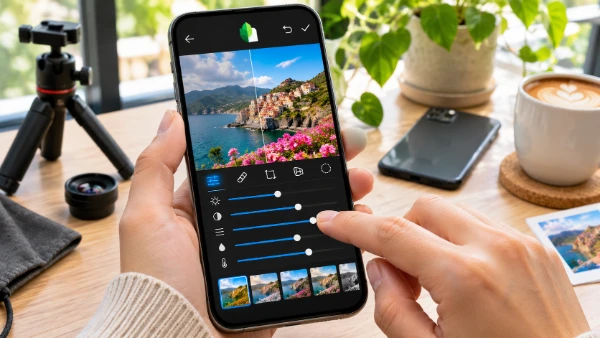
Corrigez ensuite l’éclairage à l’aide des commandes principales de réglage, regroupées sous l’outil Réglage de l’image dans les versions classiques et présentées dans des interfaces actualisées dans les versions plus récentes. Commencez par la luminosité générale, puis ajustez le contraste, les hautes lumières et les ombres. Si une personne se trouve devant une fenêtre très lumineuse, réduire les hautes lumières peut permettre de retrouver certains détails à l’extérieur, tandis qu’augmenter les ombres améliore la visibilité du visage. Évitez cependant d’éclaircir excessivement les zones sombres, car celles-ci peuvent contenir du bruit numérique, notamment dans les photographies prises de nuit. Le réglage Ambiance peut aider à équilibrer l’apparence générale de la scène, mais son effet doit être évalué en tenant compte des autres modifications. Une bonne méthode consiste à effectuer un seul ajustement à la fois et à comparer le résultat avec l’original avant de poursuivre.
La correction des couleurs doit intervenir après les réglages de luminosité. L’outil Balance des blancs permet de supprimer les dominantes colorées indésirables provoquées par l’éclairage artificiel, l’ombre ou la présence de plusieurs sources lumineuses. Par exemple, une photographie prise sous des ampoules domestiques à lumière chaude peut présenter une dominante jaune prononcée, tandis qu’un portrait réalisé à l’ombre peut sembler trop bleu. Modifier la température et la teinte permet de retrouver des couleurs plus naturelles. La saturation doit être utilisée avec prudence : une augmentation excessive peut rendre l’herbe artificiellement verte et donner à la peau une teinte orangée. L’outil Détails propose des réglages de netteté et de structure qui améliorent certaines textures, mais des valeurs trop élevées risquent d’accentuer les imperfections de la peau ou de créer des contours trop marqués. Pour la plupart des photographies, des couleurs réalistes et une amélioration modérée des détails produisent un résultat plus convaincant qu’un contraste, une saturation et une netteté poussés au maximum.
Retoucher les portraits, supprimer les objets indésirables et améliorer les arrière-plans
La photographie de portrait bénéficie particulièrement des retouches sélectives, car le visage, les cheveux, les vêtements et l’arrière-plan ne nécessitent pas forcément les mêmes corrections. Les outils Sélectif et Pinceau de Snapseed permettent de modifier certaines zones sans affecter l’ensemble de la photographie. Par exemple, un visage photographié sous un arbre peut nécessiter un éclaircissement supplémentaire alors que l’arrière-plan possède déjà une exposition correcte. Selon la version installée, les commandes de sélection et les fonctions de masquage peuvent aider à isoler la zone concernée. L’outil Portrait offre également des possibilités supplémentaires pour modifier l’éclairage et l’apparence du visage, tandis que certaines mises à jour récentes sur iPhone proposent des corrections faciales plus ciblées. Ces fonctions doivent toutefois être utilisées avec modération. Un lissage excessif supprime la texture naturelle de la peau, tandis qu’une augmentation trop importante de la luminosité peut donner l’impression que le visage ne correspond plus à l’éclairage ambiant.
L’outil Correction est particulièrement pratique pour supprimer de petites distractions, notamment les taches de poussière, les personnes éloignées, les imperfections mineures ou les objets situés sur un arrière-plan relativement simple. Agrandissez la photographie, sélectionnez Correction et passez le doigt sur l’élément à supprimer. Snapseed tente alors de remplacer la zone sélectionnée en utilisant les informations présentes dans les parties voisines de l’image. Cette méthode fonctionne particulièrement bien lorsque les textures environnantes sont homogènes, par exemple sur un mur uni, dans un ciel dégagé ou sur une portion de trottoir. Les arrière-plans complexes, les motifs répétitifs et les objets qui traversent des contours détaillés sont plus difficiles à corriger de manière convaincante. Plutôt que d’essayer de supprimer un grand objet en un seul geste, travaillez sur de petites zones et examinez le résultat entre chaque intervention. Si la correction semble floue ou déformée, annulez la modification et recommencez avec une sélection plus limitée.
Les ajustements de l’arrière-plan peuvent également améliorer la séparation visuelle entre le sujet et son environnement. L’outil Flou de l’objectif adoucit les zones situées en dehors du principal centre d’intérêt, créant un effet comparable à la faible profondeur de champ utilisée en photographie de portrait. Il peut être utile lorsque l’arrière-plan original contient de nombreux éléments gênants, mais un flou trop prononcé risque de produire des transitions artificielles autour des cheveux, des lunettes ou des vêtements. Une solution plus discrète consiste à assombrir légèrement l’arrière-plan ou à réduire sa saturation tout en conservant une exposition correcte du sujet. Pour obtenir un rendu réaliste, il est important de respecter la direction de la lumière présente dans la photographie originale. Un portrait réalisé sous une lumière naturelle douce ne doit pas soudainement ressembler à une photographie fortement éclairée en studio. L’objectif est d’attirer le regard vers le sujet sans rendre les retouches elles-mêmes trop visibles.
Fonctionnalités avancées de Snapseed, effets créatifs et exportation des photos
Une fois les corrections de base terminées, Snapseed propose plusieurs outils permettant de créer des styles photographiques plus personnels. L’outil Courbes offre un contrôle précis des tonalités, notamment pour assombrir les ombres ou éclaircir les hautes lumières sans modifier uniformément l’ensemble de la photographie. Les réglages TSL des couleurs, lorsqu’ils sont disponibles, permettent d’intervenir séparément sur différentes gammes de couleurs. Ils peuvent notamment servir à atténuer des verts trop intenses ou à corriger des couleurs gênantes dans l’arrière-plan. Les filtres inspirés de la photographie argentique, les effets de grain et les options Noir et blanc permettent d’obtenir différents rendus sans avoir recours à des préréglages externes. Des versions récentes pour iPhone ont également introduit des effets comme Halation et Bloom, conçus pour reproduire certaines caractéristiques de la pellicule traditionnelle et de la diffusion optique. Ces effets donnent généralement de meilleurs résultats lorsqu’ils correspondent à l’éclairage et au sujet photographié, plutôt que lorsqu’ils sont appliqués automatiquement à toutes les images.
La retouche des fichiers RAW constitue une autre fonctionnalité intéressante pour les photographes recherchant davantage de souplesse que celle offerte par les fichiers JPEG ordinaires. Les photographies RAW conservent des informations issues du capteur qui peuvent permettre un meilleur contrôle de l’exposition, des couleurs et de la balance des blancs, à condition que le fichier concerné soit compatible. Cette possibilité peut être particulièrement utile pour récupérer certains détails dans des conditions d’éclairage difficiles. Toutefois, le format RAW ne permet pas de corriger toutes les erreurs photographiques. Les hautes lumières complètement surexposées, les flous de mouvement importants et les sujets fortement défocalisés peuvent rester problématiques. Les smartphones modernes effectuent également de nombreux traitements automatiques des images. Par conséquent, un fichier JPEG ou HEIC produit par l’appareil photo peut parfois présenter immédiatement un résultat plus abouti que son équivalent RAW. Ce dernier format s’avère donc surtout intéressant lorsque le photographe souhaite conserver davantage de contrôle et accepte de consacrer plus de temps au développement de l’image.
Pour obtenir un style photographique cohérent, Snapseed propose des rendus réutilisables ainsi que des fonctions permettant d’appliquer des réglages préférés. Les fiches officielles actuelles mentionnent également des fonctionnalités de retouche par lots, même si les commandes exactes et leur disponibilité peuvent varier entre les versions Android et iPhone. Réutiliser un même rendu est pratique pour modifier les photographies d’un événement ou créer une galerie harmonieuse sur les réseaux sociaux. Néanmoins, des réglages identiques ne produisent pas toujours des résultats identiques. Deux photographies prises sous des éclairages différents peuvent nécessiter des corrections distinctes de l’exposition et de la balance des blancs, même si elles partagent le même style général. Examinez donc chaque image individuellement, notamment les portraits et les photographies de produits pour lesquels la fidélité des couleurs est essentielle. Un style de retouche réutilisable doit permettre de gagner du temps sans empêcher les corrections nécessaires à chaque photographie.
Enregistrer des images de haute qualité et éviter les erreurs de retouche courantes
Une fois les modifications terminées, examinez la photographie à sa taille d’affichage normale, puis en l’agrandissant au maximum. À taille normale, vérifiez si la composition semble équilibrée et si le sujet attire naturellement le regard. En zoomant, observez les détails fins afin de repérer une netteté excessive, du bruit numérique visible, des retouches irrégulières ou des zones floues autour des contours. Comparez la version modifiée avec l’original au lieu de vous fier uniquement à votre mémoire. Une photographie qui semble immédiatement impressionnante grâce à des couleurs intenses peut paraître moins naturelle après une comparaison attentive. Si l’image semble trop retouchée, réduisez les réglages les plus prononcés avant l’exportation. Il est généralement plus facile d’ajouter un peu de contraste par la suite que de corriger une photographie dont les hautes lumières, les ombres et les couleurs ont toutes été modifiées de manière excessive.
Snapseed propose plusieurs options d’enregistrement et d’exportation permettant de créer une image finale, avec des intitulés qui varient selon le système d’exploitation et la version de l’application. Sur Android, les commandes d’exportation classiques comprennent notamment des options permettant d’enregistrer, d’exporter ou d’exporter sous un autre nom, mais leur fonctionnement diffère et certaines peuvent conserver les informations de retouche d’une manière particulière. Sur iPhone, l’enregistrement d’une copie ou l’exportation à partir des commandes de partage disponibles permet de conserver la photographie originale séparément. Pour les sites internet et les réseaux sociaux, le format JPEG constitue un choix pratique grâce à sa large compatibilité et à la taille généralement raisonnable des fichiers. Avant de publier une photographie, examinez le fichier exporté plutôt que de supposer qu’il sera parfaitement identique à l’aperçu affiché pendant la retouche. Les enregistrements et compressions JPEG répétés peuvent progressivement diminuer la qualité. Il est donc conseillé de conserver, lorsque cela est possible, un original ou une copie de référence en haute qualité.
Les erreurs de retouche les plus fréquentes proviennent d’une volonté de corriger chaque imperfection apparente à l’aide de réglages trop prononcés. Une netteté excessive crée des contours artificiels, une saturation extrême rend les couleurs moins crédibles et une retouche trop importante des portraits peut effacer certaines caractéristiques naturelles du visage. Une autre erreur courante consiste à appliquer le même filtre à des photographies prises dans des conditions très différentes. Une image de coucher de soleil aux couleurs chaudes et un portrait réalisé sous un éclairage intérieur froid ne bénéficient généralement pas des mêmes ajustements chromatiques. Snapseed donne les meilleurs résultats lorsque chaque outil répond à un problème précis et que l’image finale reste une photographie crédible. Pour les photos du quotidien, une méthode fiable consiste à redresser et recadrer l’image, équilibrer l’exposition, corriger la balance des blancs, effectuer quelques améliorations sélectives, puis exporter une copie soigneusement vérifiée. Avec de la pratique, cette approche permet d’obtenir des résultats réguliers sans avoir besoin d’un logiciel de retouche photo payant.