Snapseed für Android und iPhone: Fotos professionell bearbeiten ohne kostenpflichtige Bildbearbeitungsprogramme
Für professionell wirkende Fotos braucht man heute weder teure Bildbearbeitungssoftware noch einen Computer. Snapseed, die kostenlose Bildbearbeitungs-App von Google für Android und iPhone, bietet zahlreiche Werkzeuge, mit denen sich Belichtung korrigieren, Farben optimieren, Porträts retuschieren und gewöhnliche Smartphone-Aufnahmen deutlich verbessern lassen. Im Gegensatz zu vielen anderen Foto-Apps benötigt Snapseed kein kostenpflichtiges Abonnement, zeigt keine Werbung an und versieht fertige Bilder nicht mit Wasserzeichen. Die Bearbeitungsfunktionen eignen sich für Alltagsfotos, Reiseaufnahmen, Porträts und Bilder für soziale Netzwerke. Überzeugende Ergebnisse hängen allerdings weniger von auffälligen Filtern ab als davon, wie gut die einzelnen Anpassungen aufeinander abgestimmt sind. Mit einer sinnvollen Reihenfolge bei der Bearbeitung lassen sich selbst Fotos, die unter schwierigen Lichtverhältnissen entstanden sind, erheblich verbessern, ohne Geld für spezielle Software auszugeben.
Warum ist Snapseed eine praktische Alternative zu kostenpflichtigen Bildbearbeitungsprogrammen?
Snapseed wird von Google entwickelt und ist über Google Play für Android-Geräte sowie über den App Store von Apple für iPhone und iPad erhältlich. Im Jahr 2026 werden in den offiziellen App-Beschreibungen mehr als 30 professionelle Bearbeitungswerkzeuge und Filter genannt, darunter Funktionen zur Anpassung von Belichtung, Farben, Bildgeometrie und einzelnen Bildbereichen. Die Anwendung ist kostenlos nutzbar und erfordert keine kostenpflichtige Mitgliedschaft, um auf die Bearbeitungsfunktionen zuzugreifen. Damit eignet sie sich besonders für Menschen, die regelmäßig Produkte, Familienfeiern, Landschaften oder alltägliche Situationen fotografieren, aber kein Geld für ein umfangreiches Bildbearbeitungsabonnement ausgeben möchten. Obwohl Snapseed nicht sämtliche Funktionen eines Desktop-Bildbearbeitungsprogramms ersetzen kann, bietet die App wesentlich mehr Kontrolle als die grundlegenden Bearbeitungsmöglichkeiten vieler Smartphone-Galerien.
Ein wichtiger Vorteil besteht darin, dass sich einzelne Bereiche eines Fotos bearbeiten lassen, ohne jede Anpassung auf das gesamte Bild anzuwenden. So kann Snapseed beispielsweise ein Gesicht aufhellen, ohne gleichzeitig den Himmel im Hintergrund übermäßig hell erscheinen zu lassen. Auch störende Bildelemente können reduziert und Farben korrigiert werden, die durch künstliche Beleuchtung unnatürlich wirken. Mit dem Werkzeug „Reparieren“ lassen sich kleine unerwünschte Objekte entfernen, während „Kurven“ eine präzisere Steuerung der Helligkeit ermöglicht als ein einfacher Belichtungsregler. Weitere Funktionen sind die Perspektivkorrektur, der Weißabgleich, der Objektivunschärfe-Effekt und verschiedene von analogem Film inspirierte Filter. Diese Werkzeuge helfen dabei, konkrete Schwächen eines Fotos zu korrigieren, anstatt einen Filter zu verwenden, der das gesamte Bild verändert. Die überzeugendsten Ergebnisse entstehen meistens durch die Kombination mehrerer zurückhaltender Anpassungen.
Snapseed unterstützt außerdem eine nicht-destruktive Bildbearbeitung. Dadurch können Nutzer frühere Anpassungen erneut aufrufen oder zu ihren ursprünglichen Fotos zurückkehren. Das ist besonders hilfreich, wenn man mit unbekannten Werkzeugen experimentiert, denn eine misslungene Veränderung bedeutet nicht, dass das Foto verloren ist. Die Anwendung kann JPEG-Bilder und unterstützte RAW-Dateien öffnen, wobei die RAW-Kompatibilität von der Kamera und dem jeweiligen Dateiformat abhängt. Zwischen den Android- und iPhone-Versionen bestehen außerdem Unterschiede, insbesondere bei der Darstellung neuerer Funktionen. Im Laufe des Jahres 2026 erhielt die iPhone-Version Aktualisierungen der Bearbeitungsoberfläche, der Kamerafunktionen und zusätzlicher kreativer Effekte. Android-Nutzer sollten sich deshalb an den Bedienelementen ihrer installierten Version orientieren und nicht davon ausgehen, dass sämtliche Menüs auf beiden Betriebssystemen identisch aussehen.
Snapseed installieren und das erste Foto für die Bearbeitung vorbereiten
Um Snapseed zu installieren, suchen Sie bei Google Play oder im App Store nach dem offiziellen Eintrag und überprüfen Sie, ob Google LLC als Entwickler angegeben ist. Auf dem iPhone setzt die aktuelle Version laut App Store mindestens iOS 17.0 voraus, während die Kompatibilität unter Android vom jeweiligen Gerät und der verfügbaren App-Version abhängt. Erteilen Sie der Anwendung nach der Installation die Berechtigung, auf die Fotos zuzugreifen, die Sie bearbeiten möchten. Ein Bild lässt sich normalerweise über die Fotomediathek oder die Importfunktion der Anwendung öffnen. Bevor Sie Änderungen vornehmen, sollten Sie die Originalaufnahme in voller Größe betrachten. Achten Sie auf einen schiefen Horizont, störende Gegenstände, unnatürliche Farben, zu dunkle Bereiche oder übermäßig helle Bildpartien. Wer diese Schwächen vor der Bearbeitung erkennt, vermeidet unnötige Eingriffe und erhält das natürliche Erscheinungsbild der Aufnahme.
Die Bearbeitungsoberfläche ordnet die verfügbaren Funktionen grundsätzlich in Werkzeuge und vorgefertigte Bildstile ein. Die genaue Anordnung unterscheidet sich je nach App-Version, das Bedienprinzip bleibt jedoch einfach: Wählen Sie eine Anpassung aus, verändern Sie die entsprechenden Einstellungen und bestätigen Sie das Ergebnis. In der klassischen Snapseed-Bedienung lassen sich die einzelnen Einstellungen häufig durch vertikale Wischbewegungen auswählen und ihre Stärke durch horizontale Bewegungen verändern. Einige neuere Oberflächen bieten zusätzliche sichtbare Bedienelemente. Für den Einstieg empfiehlt es sich, ein Landschaftsfoto zu öffnen und zunächst ausschließlich Helligkeit, Kontrast und Weißabgleich anzupassen. Vergleichen Sie das bearbeitete Bild nach jeder Änderung mit dem Original. Auf diese Weise wird schnell deutlich, welche Einstellungen das Foto tatsächlich verbessern und welche lediglich für einen auffälligeren Bildeindruck sorgen.
Überlegen Sie vor der detaillierten Bearbeitung, wofür das fertige Foto verwendet werden soll. Ein Bild für Instagram benötigt möglicherweise einen anderen Zuschnitt als eine Aufnahme für eine Website, einen Online-Shop oder ein gedrucktes Fotoalbum. Ein vertikales Format eignet sich häufig für die Betrachtung auf Smartphones, während ein breiteres Bild mehr von der Umgebung zeigen kann. Außerdem empfiehlt es sich, die Originaldatei aufzubewahren, insbesondere bei wichtigen privaten Aufnahmen oder Fotos für Kunden. Zwar bietet Snapseed Möglichkeiten, Änderungen rückgängig zu machen, doch eine zusätzliche Kopie sorgt für mehr Flexibilität bei der Bearbeitung auf unterschiedlichen Geräten. Eine sorgfältige Vorbereitung verhindert unnötige Arbeitsschritte und erleichtert es, mehrere Varianten desselben Fotos zu erstellen, ohne die ursprüngliche Aufnahme zu verlieren.
Fotos mit Snapseed professionell bearbeiten: Schritt-für-Schritt-Anleitung
Eine wirkungsvolle Bildbearbeitung beginnt mit dem Bildaufbau und nicht mit Farbeffekten. Öffnen Sie das Werkzeug „Zuschneiden“ und entfernen Sie überflüssige Bereiche rund um das Hauptmotiv. Achten Sie darauf, dass wichtige Details innerhalb des Bildausschnitts bleiben und genügend Abstand zum Rand haben. Mit „Drehen“ lässt sich ein schiefer Horizont begradigen, während „Perspektive“ dabei hilft, Gebäude oder Innenräume mit sichtbar schrägen vertikalen Linien zu korrigieren. Die Perspektivkorrektur ist besonders nützlich, wenn ein Smartphone beim Fotografieren hoher Gebäude nach oben geneigt wurde. Starke Korrekturen können allerdings einzelne Bildbereiche verzerren, weshalb kleinere Anpassungen meist natürlicher wirken. Überprüfen Sie nach der Korrektur die Bildränder, da automatische Veränderungen unerwünschte Bereiche erzeugen oder Details abschneiden können. Ein ausgewogener Bildausschnitt verbessert eine Aufnahme häufig stärker als ein aufwendiger Filter.
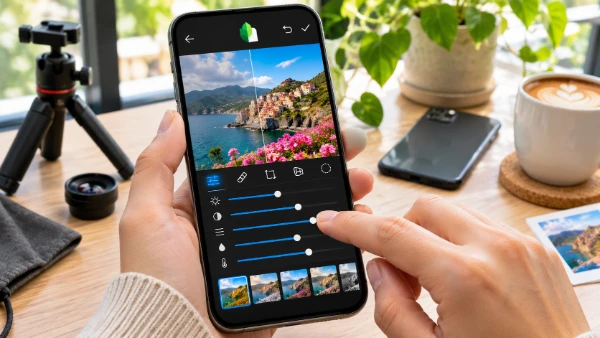
Im nächsten Schritt korrigieren Sie die Lichtverhältnisse mithilfe der grundlegenden Anpassungsfunktionen. In klassischen Snapseed-Versionen befindet sich ein Großteil dieser Einstellungen unter „Feinabstimmung“, während neuere Versionen teilweise überarbeitete Bearbeitungsoberflächen verwenden. Beginnen Sie mit der allgemeinen Helligkeit und passen Sie anschließend Kontrast, Lichter und Schatten an. Steht eine Person beispielsweise vor einem hellen Fenster, kann eine Reduzierung der Lichter dazu beitragen, Details außerhalb des Fensters besser sichtbar zu machen. Gleichzeitig lassen sich durch das Aufhellen der Schatten Gesichtszüge deutlicher erkennen. Vermeiden Sie jedoch eine zu starke Aufhellung dunkler Bereiche, da dadurch Bildrauschen sichtbar werden kann, insbesondere bei Nachtaufnahmen. Die Einstellung „Ambiente“ hilft dabei, den Gesamteindruck eines Fotos auszugleichen. Ihre Wirkung sollte jedoch immer zusammen mit den übrigen Korrekturen beurteilt werden. Am besten verändern Sie jeweils nur eine Einstellung und vergleichen das Ergebnis anschließend mit der Originalaufnahme.
Nach der Belichtungskorrektur folgt die Farbanpassung. Der Weißabgleich hilft, unerwünschte Farbstiche zu entfernen, die durch künstliche Beleuchtung, Schatten oder unterschiedliche Lichtquellen entstehen. Ein Foto, das unter warmen Zimmerlampen aufgenommen wurde, kann beispielsweise deutlich gelblich erscheinen, während ein Porträt im Schatten häufig einen bläulichen Farbton aufweist. Durch Änderungen der Farbtemperatur und des Farbtons lassen sich natürlichere Farben erzielen. Mit der Sättigung sollten Sie vorsichtig umgehen: Eine zu starke Erhöhung kann Gras unnatürlich grün und Haut orange erscheinen lassen. Das Werkzeug „Details“ bietet Einstellungen für Schärfe und Struktur, mit denen sich Oberflächen besser hervorheben lassen. Hohe Werte können allerdings Hautunreinheiten betonen oder harte Kanten erzeugen. Bei den meisten Fotos wirken natürliche Farben und eine moderate Verbesserung der Details überzeugender als maximaler Kontrast, übertriebene Sättigung und extreme Schärfe.
Porträts retuschieren, störende Objekte entfernen und Hintergründe verbessern
Bei der Porträtfotografie ist eine gezielte Bearbeitung besonders wichtig, da Gesicht, Haare, Kleidung und Hintergrund selten dieselben Korrekturen benötigen. Mit den Snapseed-Werkzeugen „Selektiv“ und „Pinsel“ lassen sich bestimmte Bildbereiche verändern, ohne das gesamte Foto zu beeinflussen. Ein Gesicht, das unter einem Baum fotografiert wurde, benötigt möglicherweise mehr Helligkeit, während der Hintergrund bereits korrekt belichtet ist. Je nach installierter Version ermöglichen selektive Einstellungen und Maskierungsfunktionen eine gezielte Bearbeitung des entsprechenden Bereichs. Das Werkzeug „Porträt“ bietet zusätzliche Möglichkeiten, die Gesichtsbeleuchtung und das Erscheinungsbild anzupassen. Neuere iPhone-Versionen verfügen außerdem über weitere gezielte Einstellungen für Gesichtsbereiche. Diese Funktionen sollten zurückhaltend eingesetzt werden. Eine übermäßige Hautglättung entfernt natürliche Strukturen, während eine zu starke Aufhellung dazu führen kann, dass das Gesicht nicht mehr zu den Lichtverhältnissen der Umgebung passt.
Das Werkzeug „Reparieren“ eignet sich besonders gut, um kleinere störende Elemente zu entfernen. Dazu gehören beispielsweise Staubflecken, weit entfernte Personen, kleine Hautunreinheiten oder Gegenstände vor einem relativ gleichmäßigen Hintergrund. Vergrößern Sie das Foto, wählen Sie „Reparieren“ und streichen Sie über den unerwünschten Bereich. Snapseed versucht anschließend, die markierte Stelle mithilfe benachbarter Bildinformationen zu ersetzen. Am besten funktioniert dies bei gleichmäßigen Strukturen wie einer freien Wand, einem wolkenlosen Himmel oder einer einfachen Straßenoberfläche. Komplizierte Hintergründe, sich wiederholende Muster und Objekte, die detaillierte Kanten überdecken, lassen sich deutlich schwieriger überzeugend entfernen. Statt ein großes Objekt mit einer einzigen Bewegung zu markieren, sollten Sie kleinere Bereiche nacheinander bearbeiten und das Ergebnis regelmäßig überprüfen. Wirkt die ersetzte Stelle verschwommen oder verzerrt, machen Sie die Änderung rückgängig und versuchen Sie es mit einer kleineren Auswahl.
Auch eine gezielte Hintergrundbearbeitung kann dazu beitragen, das Hauptmotiv stärker hervorzuheben. Mit dem Werkzeug „Objektivunschärfe“ lassen sich Bereiche außerhalb des wichtigsten Bildausschnitts weichzeichnen. Dadurch entsteht ein Effekt, der an die geringe Schärfentiefe der Porträtfotografie erinnert. Das ist besonders hilfreich, wenn der ursprüngliche Hintergrund unruhig wirkt. Eine übermäßige Unschärfe kann jedoch unnatürliche Übergänge an Haaren, Brillen oder Kleidungsstücken erzeugen. Eine dezentere Alternative besteht darin, die Helligkeit des Hintergrunds leicht zu reduzieren oder seine Farbsättigung zu verringern, während das Hauptmotiv korrekt belichtet bleibt. Bei realistisch wirkenden Fotos sollte die ursprüngliche Lichtrichtung erhalten bleiben. Ein Porträt, das bei weichem Tageslicht entstanden ist, sollte nach der Bearbeitung nicht plötzlich wie eine stark ausgeleuchtete Studioaufnahme aussehen. Ziel ist es, die Aufmerksamkeit auf das Motiv zu lenken, ohne dass die Bildbearbeitung selbst im Vordergrund steht.
Erweiterte Snapseed-Funktionen, kreative Effekte und das Exportieren von Fotos
Sobald die grundlegenden Korrekturen abgeschlossen sind, bietet Snapseed verschiedene Werkzeuge für individuelle Bildstile. Mit „Kurven“ lassen sich Helligkeitsverhältnisse präzise verändern, beispielsweise indem Schatten vertieft oder helle Bereiche aufgehellt werden, ohne alle Bildpartien gleichermaßen zu beeinflussen. HSL-Farbregler ermöglichen, sofern sie in der installierten Version vorhanden sind, separate Anpassungen einzelner Farbbereiche. Damit können beispielsweise zu intensive Grüntöne reduziert oder störende Hintergrundfarben korrigiert werden. Von analogem Film inspirierte Filter sowie Körnungs- und Schwarz-Weiß-Effekte ermöglichen unterschiedliche Bildstimmungen, ohne externe Voreinstellungen installieren zu müssen. Neuere iPhone-Versionen haben außerdem Effekte wie „Halation“ und „Bloom“ eingeführt, die bestimmte Eigenschaften analoger Filme und optischer Lichtstreuung nachbilden sollen. Solche Effekte funktionieren am besten, wenn sie zur Beleuchtung und zum Motiv passen, anstatt automatisch auf jedes Foto angewendet zu werden.
Die RAW-Bearbeitung ist eine weitere nützliche Funktion für Fotografen, die mehr Möglichkeiten als bei gewöhnlichen JPEG-Dateien benötigen. RAW-Aufnahmen speichern Kamerainformationen, die bei unterstützten Dateien eine größere Kontrolle über Belichtung, Farben und Weißabgleich ermöglichen können. Das ist insbesondere dann hilfreich, wenn Details bei schwierigen Lichtverhältnissen wiederhergestellt werden sollen. Allerdings lassen sich auch mit RAW nicht sämtliche Aufnahmefehler korrigieren. Vollständig überbelichtete Bereiche, starke Bewegungsunschärfe und erheblich unscharfe Motive bleiben häufig problematisch. Moderne Smartphones verarbeiten ihre Aufnahmen außerdem mithilfe computergestützter Bildoptimierung. Deshalb kann ein JPEG- oder HEIC-Foto direkt aus der Smartphone-Kamera manchmal bereits ausgereifter aussehen als die entsprechende RAW-Datei. RAW lohnt sich daher vor allem für Fotografen, die zusätzliche Kontrolle benötigen und bereit sind, mehr Zeit in die Bearbeitung zu investieren.
Für einen einheitlichen Bildstil bietet Snapseed wiederverwendbare Bearbeitungslooks und weitere Funktionen, mit denen bevorzugte Einstellungen erneut angewendet werden können. In den aktuellen offiziellen App-Beschreibungen wird außerdem die Stapelbearbeitung erwähnt, wobei die genauen Bedienelemente und ihre Verfügbarkeit je nach Android- oder iPhone-Version unterschiedlich sein können. Die Wiederverwendung eines Looks ist praktisch, wenn mehrere Fotos derselben Veranstaltung bearbeitet werden oder eine optisch einheitliche Bildergalerie für soziale Netzwerke entstehen soll. Identische Einstellungen führen jedoch nicht zwangsläufig zu identischen Ergebnissen. Zwei Fotos, die unter unterschiedlichen Lichtverhältnissen aufgenommen wurden, benötigen möglicherweise individuelle Belichtungs- und Weißabgleichkorrekturen, selbst wenn sie denselben grundlegenden Stil erhalten sollen. Überprüfen Sie deshalb jede Aufnahme einzeln, insbesondere bei Porträts und Produktfotos, bei denen eine korrekte Farbwiedergabe wichtig ist. Ein wiederverwendbarer Bildstil sollte Zeit sparen, ohne notwendige Einzelkorrekturen zu verhindern.
Fotos in hoher Qualität speichern und häufige Bearbeitungsfehler vermeiden
Nach Abschluss der Bearbeitung sollten Sie das Foto sowohl in normaler Ansichtsgröße als auch bei maximaler Vergrößerung kontrollieren. In der normalen Ansicht lässt sich beurteilen, ob der Bildaufbau ausgewogen wirkt und das Hauptmotiv die Aufmerksamkeit auf natürliche Weise auf sich zieht. Bei starker Vergrößerung können Sie feine Details auf unerwünschte Schärfung, sichtbares Bildrauschen, unregelmäßige Retuschen oder verschwommene Objektkanten untersuchen. Vergleichen Sie das bearbeitete Ergebnis mit der Originalaufnahme, anstatt sich ausschließlich auf Ihre Erinnerung zu verlassen. Ein Foto, das durch intensive Farben zunächst beeindruckend erscheint, kann nach einem direkten Vergleich deutlich weniger überzeugend wirken. Sieht das Bild übermäßig bearbeitet aus, reduzieren Sie die stärksten Einstellungen vor dem Export. Es ist in der Regel einfacher, später etwas mehr Kontrast hinzuzufügen, als eine Aufnahme zu korrigieren, deren Lichter, Schatten und Farben bereits zu stark verändert wurden.
Snapseed bietet verschiedene Speicher- und Exportmöglichkeiten, deren genaue Bezeichnungen vom Betriebssystem und der App-Version abhängen. Unter Android gehören zu den klassischen Exportfunktionen Optionen wie „Speichern“, „Exportieren“ und „Exportieren als“. Diese unterscheiden sich in ihrer Funktionsweise und können Bearbeitungsinformationen auf unterschiedliche Weise erhalten. Auf dem iPhone kann das Speichern einer Kopie oder der Export über die verfügbaren Freigabefunktionen helfen, die Originalaufnahme getrennt aufzubewahren. Für Websites und soziale Netzwerke ist JPEG eine praktische Wahl, weil dieses Format weitgehend unterstützt wird und normalerweise überschaubare Dateigrößen ermöglicht. Kontrollieren Sie vor der Veröffentlichung die exportierte Datei, anstatt davon auszugehen, dass sie genauso aussieht wie die Vorschau während der Bearbeitung. Wiederholtes Speichern und erneutes Komprimieren von JPEG-Bildern kann die Bildqualität schrittweise verschlechtern. Deshalb empfiehlt es sich, nach Möglichkeit eine hochwertige Originaldatei oder eine unbearbeitete Ausgangsversion aufzubewahren.
Zu den häufigsten Fehlern bei der Bildbearbeitung gehört der Versuch, jede vermeintliche Schwäche mit besonders starken Einstellungen zu korrigieren. Übermäßiges Schärfen erzeugt harte Konturen, extreme Farbsättigung lässt Farben weniger glaubwürdig erscheinen und eine intensive Porträtretusche kann individuelle Gesichtszüge verändern. Ein weiteres verbreitetes Problem ist die Verwendung desselben Filters für Aufnahmen, die unter völlig unterschiedlichen Bedingungen entstanden sind. Ein warmes Sonnenuntergangsfoto und ein Porträt bei kühler Innenbeleuchtung profitieren nur selten von identischen Farbanpassungen. Snapseed liefert die besten Ergebnisse, wenn jedes Werkzeug ein konkretes Problem löst und das fertige Bild weiterhin wie eine glaubwürdige Fotografie aussieht. Für die alltägliche Bildbearbeitung empfiehlt sich eine feste Reihenfolge: zunächst das Foto ausrichten und zuschneiden, anschließend die Belichtung ausgleichen, den Weißabgleich korrigieren, gezielte Verbesserungen vornehmen und schließlich eine sorgfältig überprüfte Kopie exportieren. Mit etwas Übung lassen sich auf diese Weise gleichbleibend gute Ergebnisse erzielen, ohne ein kostenpflichtiges Bildbearbeitungsprogramm zu benötigen.