LocalSend: Dateien zwischen Android, iPhone, Windows und Mac ohne Internet übertragen

Ein Foto von einem Android-Smartphone auf ein iPhone zu übertragen, ein großes Video von einem Mac auf einen Windows-PC zu kopieren oder Dokumente vom Laptop an das Smartphone zu senden, kann überraschend umständlich sein, wenn die Geräte zu unterschiedlichen Ökosystemen gehören. LocalSend löst dieses Problem, indem Geräte in der Nähe Dateien direkt über dasselbe lokale Netzwerk austauschen können. Es ist kein Benutzerkonto erforderlich, Dateien müssen nicht zuerst in einen Cloud-Speicher hochgeladen werden und eine aktive Internetverbindung ist nicht notwendig. Solange die Geräte über dasselbe lokale WLAN miteinander kommunizieren können, lassen sich mit LocalSend Fotos, Videos, Dokumente, Ordner, Texte und viele andere Dateitypen übertragen. Die App ist für Android, iOS, Windows, macOS und Linux verfügbar, sodass der Ablauf auch bei Geräten verschiedener Hersteller weitgehend identisch bleibt.
Was LocalSend ist und was vor der ersten Übertragung benötigt wird
LocalSend ist eine kostenlose Open-Source-App für den Dateiaustausch zwischen Geräten, die sich in unmittelbarer Nähe befinden. Anstatt eine Datei zunächst auf einen externen Server hochzuladen und sie anschließend auf einem zweiten Gerät wieder herunterzuladen, überträgt LocalSend die Daten direkt über das lokale Netzwerk. Das ist besonders praktisch, wenn keine Internetverbindung vorhanden ist, die Internetleitung langsam ist oder eine große Datei lediglich zwischen zwei Geräten im selben Raum verschoben werden soll. Ein WLAN-Router kann das dafür notwendige lokale Netzwerk bereitstellen, selbst wenn der Router aktuell keinen Zugang zum Internet hat. Entscheidend ist lediglich, dass beide Geräte innerhalb desselben Netzwerks miteinander kommunizieren können.
Die App unterstützt die wichtigsten Betriebssysteme für Smartphones und Computer. Android-Nutzer können LocalSend über Google Play, F-Droid oder als APK-Datei des Projekts installieren. Auf iPhone und iPad steht die App im Apple App Store zur Verfügung. Für macOS gibt es ebenfalls eine Version im App Store sowie weitere unterstützte Installationsmöglichkeiten, während Windows-Nutzer die aktuelle Desktop-Version oder kompatible Paketmanager verwenden können. In den Kompatibilitätsangaben des Projekts werden Android 5.0, Windows 10 und macOS 11 Big Sur als Mindestversionen für aktuelle Ausgaben genannt. Für iOS nennt die allgemeine Kompatibilitätstabelle zwar iOS 12, die aktuelle App-Store-Version verlangt 2026 jedoch iOS 13.0 oder neuer. Für iPhone-Nutzer ist iOS 13 daher die praktisch relevante Mindestversion.
Es empfiehlt sich außerdem, LocalSend auf allen Geräten regelmäßig zu aktualisieren. Stand September 2026 ist Version 1.18.2 die neueste stabile Veröffentlichung des Projekts auf GitHub. Sie wurde am 21. August 2026 veröffentlicht, wobei aktualisierte Windows-Dateien später bereitgestellt wurden. Bereits die Versionen der 1.18-Reihe brachten Verbesserungen bei der Übertragung größerer Dateimengen und sollten Verzögerungen oder ein Einfrieren der App bei vielen Dateien reduzieren. Aktualisierungen können außerdem wichtig sein, wenn zwei Geräte unterschiedliche ältere Versionen verwenden und dadurch Probleme bei der Erkennung oder Übertragung auftreten. Wurde LocalSend manuell installiert und nicht über einen App Store oder Paketmanager, sollte die installierte Version gelegentlich selbst überprüft werden, da die Desktop-App nicht in jeder Installationsvariante automatisch auf eine neue Ausgabe aktualisiert wird.
Warum LocalSend zwischen Apple-, Android- und Windows-Geräten funktioniert
Der wesentliche Vorteil von LocalSend besteht darin, dass Sender und Empfänger dasselbe System für den Dateiaustausch verwenden, anstatt auf Funktionen eines bestimmten Herstellers angewiesen zu sein. Ein iPhone muss keine spezielle Android-Freigabefunktion unterstützen und ein Windows-PC muss Apples AirDrop nicht nachbilden. Auf beiden Geräten läuft lediglich LocalSend. Nach dem Start sucht die App im lokalen Netzwerk nach anderen Geräten, auf denen LocalSend geöffnet ist, und zeigt sie mit erkennbaren Gerätenamen an. Dadurch entfällt ein großer Teil der üblichen Schwierigkeiten beim Datenaustausch zwischen Produkten verschiedener Hersteller.
Sobald Geräte in der Nähe erkannt wurden, wählt der Absender die gewünschten Inhalte und anschließend das Zielgerät aus. LocalSend unterstützt übliche Dateien wie Fotos, Videos, PDF-Dateien, Office-Dokumente, Archive und zahlreiche weitere Formate. Darüber hinaus können Ordner und Text übertragen werden, sodass sich die App nicht nur für einzelne Fotos eignet. Auf dem empfangenden Gerät erscheint normalerweise eine Anfrage für die eingehende Übertragung, die angenommen oder abgelehnt werden kann. Ein gemeinsames Benutzerkonto, dieselbe E-Mail-Adresse oder eine Anmeldung bei einem Cloud-Dienst sind für den Austausch nicht erforderlich.
Die eigentlichen Daten bleiben bei einer normalen LocalSend-Übertragung innerhalb des lokalen Netzwerks und werden nicht über einen externen Speicheranbieter geleitet. Die Verschlüsselung ist in aktuellen Konfigurationen standardmäßig aktiviert, wobei LocalSend für die Verbindung zwischen den Geräten HTTPS verwendet. Das ist besonders bei persönlichen Dokumenten oder größeren privaten Foto- und Videosammlungen sinnvoll, die nicht unnötig auf externe Server hochgeladen werden sollen. Die Übertragungsgeschwindigkeit hängt in erster Linie von der Qualität des lokalen Netzwerks, den WLAN-Fähigkeiten der beteiligten Geräte sowie deren Speicherleistung ab. In einem modernen WLAN kann eine große Datei deshalb deutlich schneller übertragen werden als über einen Ablauf, der zuerst einen Upload ins Internet und anschließend einen erneuten Download erfordert.
So lassen sich Dateien zwischen Android, iPhone, Windows und Mac übertragen
Zunächst muss LocalSend sowohl auf dem sendenden als auch auf dem empfangenden Gerät installiert werden. Anschließend werden beide Geräte mit demselben lokalen WLAN verbunden und die App wird auf beiden Seiten geöffnet. Auf einem iPhone oder iPad muss LocalSend der Zugriff auf das lokale Netzwerk erlaubt werden, wenn iOS danach fragt. Ohne diese Berechtigung kann das Gerät andere LocalSend-Geräte unter Umständen nicht erkennen. Auch Windows oder macOS können beim ersten Start eine Firewall- oder Netzwerkfreigabe anzeigen. LocalSend sollte die Kommunikation innerhalb des vertrauenswürdigen lokalen Netzwerks erlaubt werden. Nach kurzer Zeit sollten sich die Geräte gegenseitig erkennen, ohne dass eine manuelle Kopplung notwendig ist.
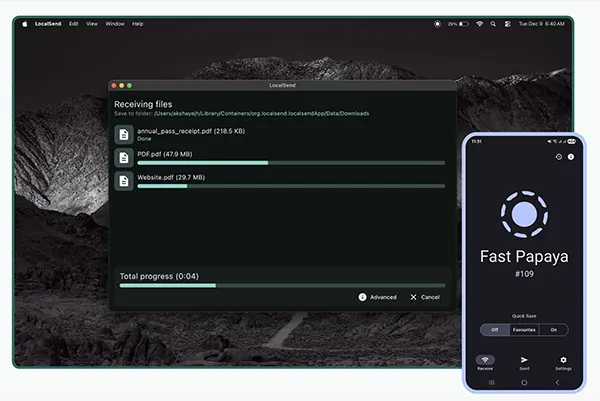
Zum Senden wird in LocalSend der Bereich für die Übertragung geöffnet und anschließend der gewünschte Inhalt ausgewählt. Je nach Gerät können einzelne Dateien, Medien, Ordner oder Text markiert werden. Danach zeigt LocalSend die verfügbaren Empfänger im lokalen Netzwerk an. Nun wird das gewünschte Zielgerät angetippt oder angeklickt. Befinden sich mehrere Smartphones und Computer mit LocalSend im selben Raum, sollte der Gerätename vor dem Start der Übertragung sorgfältig geprüft werden. Auf dem Empfänger erscheint anschließend eine Anfrage mit Informationen zu den eintreffenden Daten. Nach der Bestätigung beginnt die direkte Übertragung über das lokale Netzwerk, wobei der Fortschritt in der App angezeigt wird.
Nach Abschluss werden die Dateien entsprechend dem Betriebssystem und den LocalSend-Einstellungen auf dem Zielgerät gespeichert. Auf Desktop-Computern kann ein bestimmter Zielordner gewählt werden, was beispielsweise bei regelmäßig übertragenen Arbeitsunterlagen, Fotos oder Videos hilfreich ist. Mobile Betriebssysteme legen strengere Regeln dafür fest, wo Apps bestimmte Inhalte speichern dürfen. Daher können Fotos und gewöhnliche Dateien je nach Format und erteilten Berechtigungen unterschiedlich behandelt werden. Neuere LocalSend-Versionen gehen außerdem besser mit Medienformaten um, die nicht direkt in die Galerie eines Smartphones übernommen werden können. Solche Inhalte können stattdessen als normale Datei gespeichert werden, damit eine technisch erfolgreiche Übertragung nicht allein wegen eines nicht unterstützten Galerieformats scheitert.
Android zu iPhone, iPhone zu Windows und Android zu Mac in der Praxis
Für eine Übertragung von Android auf ein iPhone müssen beide Smartphones mit demselben WLAN verbunden sein und LocalSend muss auf beiden Geräten geöffnet werden. Auf dem Android-Gerät werden anschließend das gewünschte Foto, Video oder Dokument und danach das iPhone aus der Liste der verfügbaren Geräte ausgewählt. Auf dem iPhone wird die eingehende Übertragung bestätigt. Während größere Dateien übertragen werden, sollte LocalSend geöffnet bleiben. Diese Methode eignet sich beispielsweise gut für Fotos in voller Auflösung oder größere Videos, die nicht zunächst über einen Messenger oder einen Cloud-Speicher verschickt werden sollen. Da die Übertragung lokal erfolgt, wird das Internet-Datenvolumen durch die Dateigröße nicht belastet.
Das gleiche Prinzip funktioniert zwischen einem iPhone und einem Windows-PC. LocalSend wird auf dem Computer und auf dem iPhone geöffnet, anschließend werden die gewünschten Inhalte auf dem Smartphone markiert und der Windows-PC als Empfänger ausgewählt. So können beispielsweise mehrere iPhone-Fotos auf einen Computer übertragen werden, der nicht vollständig in das Apple-Ökosystem eingebunden ist. Ein USB-Kabel, die Einrichtung von iCloud für Windows oder der Versand per E-Mail sind dafür nicht erforderlich. Wer LocalSend regelmäßig verwendet, kann den Geräten eindeutige Namen geben. Das erleichtert die Auswahl erheblich, wenn sich zu Hause oder im Büro mehrere Computer und Smartphones gleichzeitig im selben Netzwerk befinden.
Auch der Dateiaustausch zwischen Android und Mac folgt demselben Ablauf. Sobald LocalSend auf macOS und Android installiert ist und beide Geräte mit demselben lokalen Netzwerk verbunden sind, sollte der Mac als möglicher Empfänger erscheinen. Das ist beispielsweise hilfreich, wenn Fotos, heruntergeladene Dokumente, Sprachaufnahmen oder andere Dateien vom Android-Smartphone auf einem Mac benötigt werden. Die Übertragung funktioniert ebenso in die Gegenrichtung. Ein Mac kann PDF-Dateien, Bilder, Videos oder komplette Ordner über dieselbe Oberfläche an ein Android-Gerät senden. Der Ablauf bleibt dabei weitgehend gleich, unabhängig davon, welche Kombination aus unterstützten Betriebssystemen verwendet wird.
Was tun, wenn LocalSend das andere Gerät nicht findet?
Werden die Geräte nicht angezeigt, sollte zunächst geprüft werden, ob sie tatsächlich mit demselben lokalen Netzwerk verbunden sind. Zwei Geräte können mit ähnlich benannten WLANs verbunden sein und trotzdem voneinander getrennt sein. Besonders häufig entstehen Probleme in Gastnetzwerken, weil viele Router verhindern, dass Geräte innerhalb eines solchen Netzes direkt miteinander kommunizieren. Eine Router-Funktion namens AP Isolation oder Client Isolation kann den gleichen Effekt haben. Der Internetzugang funktioniert dabei möglicherweise ganz normal, während LocalSend kein anderes Gerät findet. In einem solchen Fall sollten beide Geräte mit dem normalen vertrauenswürdigen WLAN verbunden werden.
Eine weitere häufige Ursache sind Firewall-Einstellungen, insbesondere unter Windows. Laut den offiziellen Hinweisen von LocalSend werden für eingehende lokale Verbindungen standardmäßig TCP- und UDP-Verbindungen über Port 53317 verwendet. Die meisten Nutzer müssen diesen Port nicht manuell konfigurieren. In der Regel genügt es, LocalSend bei der entsprechenden Sicherheitsabfrage die Kommunikation im lokalen Netzwerk zu erlauben. Auch zusätzliche Sicherheitsprogramme können eigene Firewall-Regeln besitzen und lokale Verbindungen blockieren, obwohl die Windows-Firewall korrekt eingestellt ist. Wenn ein Computer nach einer Aktualisierung der Sicherheitssoftware plötzlich nicht mehr gefunden wird, sollten deshalb zunächst deren Netzwerkregeln überprüft werden.
Auch ein Update und ein Neustart von LocalSend können weniger offensichtliche Verbindungsprobleme beheben. Version 1.18.2 korrigierte mehrere netzwerkbezogene Fehler, darunter Probleme mit der Kompatibilität zu älteren LocalSend-Versionen und mit bestimmten System-Proxy-Einstellungen. Läuft auf einem Gerät noch eine deutlich ältere Version, sollten daher zunächst beide Installationen aktualisiert werden. VPN-Dienste und Apps zur Netzwerkfilterung können ebenfalls beeinflussen, wie lokale Verbindungen behandelt werden. Ein vorübergehendes Deaktivieren kann helfen festzustellen, ob eine solche Anwendung die Ursache ist. Nach Änderungen an Netzwerkberechtigungen oder Firewall-Regeln sollte LocalSend auf beiden Geräten vollständig geschlossen und erneut gestartet werden.
Sicherheit, Einschränkungen und wann LocalSend sinnvoll ist
LocalSend ist für direkte Übertragungen im lokalen Netzwerk gedacht, dennoch sind einige grundlegende Sicherheitsmaßnahmen sinnvoll. Vor dem Versand vertraulicher Dateien sollte der Name des Zielgeräts kontrolliert werden. Auf gemeinsam genutzten Netzwerken ist es außerdem empfehlenswert, die normale Bestätigung für eingehende Übertragungen aktiviert zu lassen. Eine automatische Annahme kann bei eigenen Geräten bequem sein, sollte aber in Büros, Hotels, Schulen oder anderen gemeinsam genutzten Netzwerken vorsichtiger eingesetzt werden. Auch aktuelle App-Versionen und eine aktivierte Verschlüsselung sind sinnvoll. Dass LocalSend keine externe Dateispeicherung benötigt, reduziert zwar die Weitergabe von Daten an externe Server, macht ein unsicheres lokales Netzwerk jedoch nicht automatisch vertrauenswürdig.
LocalSend hat zugleich klare Grenzen. Die App ist nicht dafür gedacht, Dokumente über das Internet an jemanden in einer anderen Stadt oder einem anderen Land zu senden. Die beteiligten Geräte müssen normalerweise über dasselbe lokale Netzwerk erreichbar sein. Auch die Übertragungsgeschwindigkeit hängt von diesem Netzwerk ab. Ein schwaches WLAN-Signal, ein stark ausgelasteter Router oder ein älteres Smartphone können die Geschwindigkeit deutlich reduzieren. Mobile Betriebssysteme können Apps im Hintergrund außerdem einschränken. Bei großen Dateien ist es daher sinnvoll, LocalSend während der gesamten Übertragung geöffnet zu lassen. Wer dauerhaften Fernzugriff, automatische Synchronisierung oder von überall erreichbare gemeinsame Ordner benötigt, braucht für diesen Zweck eine andere Lösung.
Für Geräte, die sich in unmittelbarer Nähe befinden, löst LocalSend jedoch ein konkretes Alltagsproblem: Dateien lassen sich übertragen, ohne dass es eine große Rolle spielt, ob Android, iPhone, Windows oder Mac verwendet wird. Das ist besonders in Haushalten mit unterschiedlichen Geräten, in Büros, Schulen oder auf Reisen praktisch, wenn eine Internetverbindung fehlt, teuer ist oder für eine lokale Übertragung schlicht nicht benötigt wird. Sind LocalSend und die Netzwerkverbindung einmal eingerichtet, besteht der Ablauf im Wesentlichen nur noch aus der Auswahl der Dateien und des Empfängers. Ein großes Video vom Smartphone auf den Computer oder mehrere Dokumente zwischen verschiedenen Betriebssystemen zu übertragen, wird dadurch zu einer direkten lokalen Übertragung statt zu einer Abfolge aus Uploads, Downloads, Kabelverbindungen und temporären Cloud-Links.