LocalSend: como transferir ficheiros entre Android, iPhone, Windows e Mac sem Internet

Transferir uma fotografia de um telemóvel Android para um iPhone, copiar um vídeo de grande dimensão de um Mac para um PC Windows ou enviar documentos de um computador portátil para um telemóvel pode tornar-se surpreendentemente complicado quando os dispositivos pertencem a ecossistemas diferentes. O LocalSend resolve este problema ao permitir que dispositivos próximos troquem ficheiros diretamente através da mesma rede local. Não é necessário criar uma conta, os ficheiros não precisam de ser previamente enviados para um serviço de armazenamento na nuvem e não é necessária uma ligação ativa à Internet. Desde que os dispositivos consigam comunicar entre si através da rede Wi-Fi local, o LocalSend permite transferir fotografias, vídeos, documentos, pastas, texto e outros tipos comuns de ficheiros. A mesma aplicação está disponível para Android, iOS, Windows, macOS e Linux, pelo que o processo de transferência continua a ser familiar mesmo quando os dispositivos de envio e receção são de fabricantes diferentes.
O que é o LocalSend e o que precisa antes de começar
O LocalSend é uma aplicação gratuita e de código aberto para partilha de ficheiros entre dispositivos fisicamente próximos. Em vez de enviar um ficheiro para um servidor externo e depois voltar a descarregá-lo noutro dispositivo, o LocalSend transfere-o através da rede local. Esta diferença é importante quando não existe ligação à Internet, quando a ligação é lenta ou quando simplesmente não pretende carregar um ficheiro de grande dimensão para o transferir entre dispositivos que se encontram na mesma divisão. Um router Wi-Fi pode fornecer a ligação local necessária mesmo que, naquele momento, não tenha acesso à Internet. O essencial é que ambos os dispositivos consigam comunicar dentro da mesma rede.
A aplicação é compatível com os principais sistemas operativos utilizados em telemóveis e computadores pessoais. Os utilizadores de Android podem obtê-la através do Google Play, do F-Droid ou através de um ficheiro APK disponibilizado pelo projeto, enquanto os utilizadores de iPhone e iPad podem instalá-la através da App Store da Apple. No macOS, está disponível através da App Store e de outros métodos de instalação suportados, enquanto os utilizadores de Windows podem instalar a versão atual para computador ou recorrer a gestores de pacotes compatíveis. As informações de compatibilidade do projeto indicam Android 5.0, Windows 10 e macOS 11 Big Sur como versões mínimas para as versões atuais. Embora a tabela geral de compatibilidade do projeto mencione o iOS 12, a listagem atual da Apple App Store em 2026 exige o iOS 13.0 ou posterior, pelo que os proprietários de iPhone que instalem a versão atual através da App Store devem considerar o iOS 13 como o requisito mínimo prático.
Também é recomendável manter o LocalSend razoavelmente atualizado em todos os dispositivos. Em setembro de 2026, a versão estável mais recente do projeto no GitHub é a 1.18.2, lançada a 21 de agosto de 2026, com binários atualizados para Windows publicados posteriormente. A série 1.18 introduziu alterações destinadas a melhorar o desempenho das transferências e a reduzir bloqueios ou atrasos ao enviar grandes quantidades de ficheiros. As atualizações também podem ser importantes quando dois dispositivos utilizam versões que se comportam de forma diferente durante a deteção ou transferência. Se o LocalSend tiver sido instalado manualmente, em vez de através de uma loja de aplicações ou de um gestor de pacotes, convém lembrar que a aplicação para computador não depende de um sistema universal integrado de atualização automática, pelo que uma versão antiga pode permanecer instalada até que seja atualizada manualmente.
Porque funciona o LocalSend entre dispositivos Apple, Android e Windows
A principal vantagem do LocalSend é que o dispositivo emissor e o recetor utilizam o mesmo sistema de partilha de ficheiros, em vez de dependerem de funcionalidades exclusivas de um determinado fabricante. Um iPhone não precisa de compreender um recurso de partilha específico do Android, e um computador Windows não precisa de imitar o AirDrop da Apple. Ambos os dispositivos apenas precisam de executar o LocalSend. Quando a aplicação é iniciada, procura outros dispositivos com LocalSend na rede local e apresenta-os através de nomes temporários reconhecíveis. Isto elimina grande parte das dificuldades habituais associadas ao envio de ficheiros entre produtos que não foram originalmente concebidos para funcionar em conjunto.
Depois de os dispositivos próximos serem detetados, o remetente escolhe o conteúdo que pretende transferir e seleciona o dispositivo de destino. O LocalSend suporta ficheiros comuns, como fotografias, vídeos, PDFs, documentos de escritório, ficheiros comprimidos e muitos outros formatos. Também permite enviar pastas e texto, o que o torna útil para muito mais do que a simples transferência ocasional de fotografias entre telemóveis. Normalmente, o destinatário recebe um pedido de transferência e pode decidir se pretende aceitá-lo. Não é necessário criar uma conta partilhada, trocar endereços de e-mail ou iniciar sessão no mesmo serviço de armazenamento na nuvem antes de os dois dispositivos poderem comunicar.
Durante uma transferência normal com o LocalSend, os dados permanecem na rede local em vez de passarem por um serviço externo de armazenamento. A encriptação está ativada por predefinição nas configurações atuais, com o LocalSend a utilizar uma ligação HTTPS entre os dispositivos. Isto é especialmente útil para documentos privados ou grandes coleções pessoais de conteúdos multimédia que não pretende carregar para outro serviço apenas para os transferir alguns metros. A velocidade da transferência depende principalmente da qualidade da ligação local, das capacidades Wi-Fi dos dois dispositivos e da rapidez com que o armazenamento consegue ler ou escrever os dados. Uma rede local moderna pode, por isso, transferir ficheiros de grande dimensão consideravelmente mais depressa do que um processo que exige primeiro o envio para a Internet e depois um novo download.
Como transferir ficheiros entre Android, iPhone, Windows e Mac
Comece por instalar o LocalSend nos dispositivos de envio e receção. Ligue ambos à mesma rede Wi-Fi local e abra a aplicação em cada um deles. Num iPhone ou iPad, permita que o LocalSend aceda à rede local quando o iOS solicitar essa autorização; sem essa permissão, o telemóvel poderá não conseguir encontrar outros dispositivos. O Windows ou o macOS também podem apresentar uma mensagem relacionada com a firewall ou o acesso à rede quando a aplicação é utilizada pela primeira vez. Autorize o LocalSend a comunicar através da rede local considerada segura. Após alguns instantes, cada dispositivo deverá aparecer na lista de dispositivos próximos do outro, sem necessidade de emparelhamento manual.
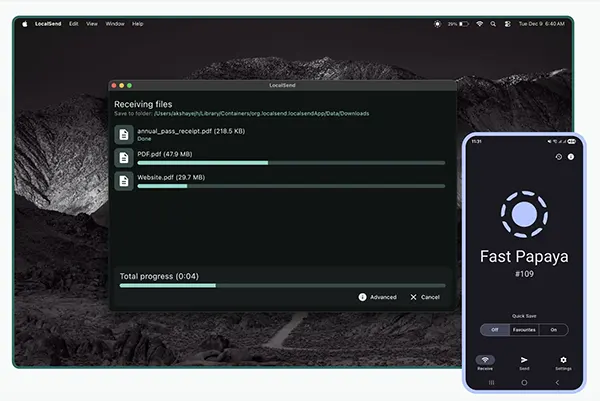
Para enviar um ficheiro, abra o LocalSend no dispositivo de origem, escolha a secção de envio e selecione o conteúdo pretendido. Dependendo do dispositivo, pode selecionar ficheiros individuais, conteúdos multimédia, pastas ou texto. Depois de fazer a seleção, o LocalSend apresenta os dispositivos recetores disponíveis. Toque ou clique no destinatário pretendido e confirme que escolheu o equipamento correto, sobretudo quando existem vários telemóveis e computadores com o LocalSend ativo no mesmo espaço. O dispositivo recetor recebe então um pedido que mostra o conteúdo prestes a ser recebido. Assim que o destinatário aceitar, a transferência começa diretamente através da ligação local e o LocalSend apresenta o respetivo progresso.
Quando a transferência termina, os ficheiros são guardados no dispositivo de destino de acordo com o sistema operativo e com as definições de armazenamento do LocalSend. Os utilizadores de computadores podem escolher uma pasta de destino adequada, o que é útil quando a aplicação é utilizada regularmente para documentos de trabalho, fotografias ou vídeos. Os sistemas operativos móveis aplicam mais regras sobre os locais onde as aplicações podem guardar determinados tipos de conteúdo, pelo que as fotografias e os ficheiros comuns podem ser tratados de forma diferente consoante o formato e as permissões concedidas ao LocalSend. As versões atuais melhoraram também a gestão de formatos multimédia que não podem ser adicionados diretamente à galeria do telemóvel, guardando-os como ficheiros normais e reduzindo assim o risco de uma transferência válida falhar apenas porque o sistema recetor não reconhece o formato como conteúdo multimédia.
Android para iPhone, iPhone para Windows e Android para Mac na prática
Para uma transferência de Android para iPhone, ligue ambos os telemóveis à mesma rede Wi-Fi e abra o LocalSend em cada um. No Android, escolha a fotografia, o vídeo ou o documento que pretende enviar e selecione o iPhone na lista de dispositivos próximos. Aceite o pedido no iPhone e mantenha o LocalSend ativo enquanto a transferência é concluída. Este método é especialmente conveniente para transferir fotografias ou vídeos na resolução original entre telemóveis sem ter primeiro de os enviar para si próprio através de uma aplicação de mensagens ou de um serviço de armazenamento na nuvem. Como a transferência ocorre localmente, o tamanho do ficheiro não consome a sua largura de banda de upload da Internet.
O mesmo processo funciona de um iPhone para um computador Windows. Abra o LocalSend no PC e no iPhone, selecione os ficheiros pretendidos no telemóvel e escolha o dispositivo Windows como destino. Esta pode ser uma forma prática de copiar um conjunto de fotografias do iPhone para um PC que não faz parte do ecossistema Apple. Não é necessário ligar o telemóvel através de USB, configurar o iCloud para Windows ou enviar os ficheiros por e-mail. Para transferências frequentes, é aconselhável atribuir nomes claros aos dispositivos dentro do LocalSend, para que seja imediatamente evidente qual o computador que deve receber os ficheiros, especialmente numa casa ou escritório onde vários equipamentos podem estar visíveis ao mesmo tempo.
As transferências de Android para Mac seguem o mesmo princípio. Depois de o LocalSend estar instalado no macOS e no Android e de ambos os dispositivos estarem ligados à mesma rede local, o Mac deverá aparecer como possível destinatário. Isto é útil para trabalhar com fotografias, documentos descarregados, gravações ou outros ficheiros criados num telemóvel Android e posteriormente necessários num Mac. As transferências também funcionam no sentido inverso, pelo que um Mac pode enviar um PDF, uma imagem, um vídeo ou uma pasta para Android através da mesma interface. A consistência é uma das qualidades práticas mais importantes do LocalSend: depois de aprender o processo uma vez, praticamente não existe nada de novo a aprender quando muda a combinação de dispositivos.
O que fazer se o LocalSend não encontrar o outro dispositivo
Se os dispositivos não aparecerem, confirme primeiro se estão realmente ligados à mesma rede local. Dois equipamentos podem mostrar nomes de Wi-Fi semelhantes e, ainda assim, estar separados pelas definições da rede. As redes Wi-Fi para convidados são uma causa frequente de problemas, porque muitos routers impedem deliberadamente que os dispositivos ligados a essas redes comuniquem entre si. Uma funcionalidade do router conhecida como isolamento de AP ou isolamento de clientes pode provocar o mesmo efeito. O acesso à Internet pode continuar a funcionar normalmente enquanto o LocalSend não consegue encontrar qualquer dispositivo próximo. Por isso, ligar ambos os equipamentos à rede Wi-Fi principal e considerada segura é uma das primeiras medidas a tomar quando a deteção falha.
As firewalls são outra causa frequente, sobretudo em computadores Windows. As instruções oficiais de configuração do LocalSend utilizam, por predefinição, tráfego TCP e UDP através da porta 53317 para comunicações locais de entrada. A maioria dos utilizadores não precisa de configurar esta porta manualmente: normalmente, basta permitir que o LocalSend comunique através da firewall do sistema operativo quando for solicitado e definir corretamente a rede doméstica ou profissional. Programas de segurança com a sua própria firewall também podem bloquear o tráfego local mesmo quando as definições da Firewall do Windows parecem corretas. Se o LocalSend deixar subitamente de encontrar um PC após uma atualização do programa de segurança, verificar as respetivas regras de rede local é mais útil do que reinstalar repetidamente a aplicação.
Atualizar e reiniciar o LocalSend também pode resolver problemas de ligação menos evidentes. A versão 1.18.2 corrigiu vários problemas relacionados com a rede, incluindo compatibilidade com versões mais antigas do LocalSend e uma questão relacionada com proxies do sistema. Se um dos dispositivos estiver a utilizar uma versão bastante antiga, atualize ambos antes de investir tempo em procedimentos de diagnóstico mais avançados. VPNs e aplicações de filtragem de rede também podem alterar a forma como o tráfego local é tratado, pelo que desativá-las temporariamente pode ajudar a perceber se são a causa do problema. Depois de alterar permissões de rede ou definições da firewall, feche e volte a abrir o LocalSend nos dois dispositivos. Em muitos casos, os equipamentos voltam a detetar-se automaticamente sem necessidade de configurações adicionais.
Segurança, limitações e quando faz sentido utilizar o LocalSend
O LocalSend foi concebido para transferências locais, mas continua a ser importante adotar algumas precauções básicas. Confirme o nome do dispositivo recetor antes de enviar ficheiros confidenciais e mantenha ativo o pedido normal de confirmação quando utiliza uma rede partilhada com outras pessoas. As funcionalidades que aceitam automaticamente transferências recebidas são convenientes nos seus próprios dispositivos de confiança, mas devem ser utilizadas com maior cuidado em locais de trabalho, hotéis, escolas ou outras redes partilhadas. Manter a encriptação ativa e utilizar versões atuais da aplicação também reduz riscos desnecessários. O facto de o LocalSend evitar um serviço externo de armazenamento limita a exposição a servidores de terceiros, mas não torna automaticamente segura uma rede local em que não confia.
Também existem limites claros quanto ao objetivo do LocalSend. Não é um serviço de envio remoto de ficheiros destinado a transferir documentos para alguém que se encontra noutra cidade através da Internet. Normalmente, os dispositivos precisam de estar acessíveis através da mesma rede local, e a velocidade da transferência depende dessa rede. Um sinal Wi-Fi fraco, um router sobrecarregado ou um telemóvel mais antigo podem reduzir o desempenho. Os sistemas operativos móveis também podem suspender aplicações que funcionam em segundo plano, pelo que é aconselhável manter o LocalSend aberto durante transferências de grande dimensão. Se precisar de acesso remoto permanente, sincronização automática através da nuvem ou pastas partilhadas disponíveis a partir de qualquer local, outro tipo de serviço será mais adequado para essa finalidade.
Para dispositivos próximos, no entanto, o LocalSend resolve de forma eficaz um problema quotidiano muito específico: transferir ficheiros sem ter de se preocupar se o remetente utiliza Android, iPhone, Windows ou Mac. É particularmente útil em casas com dispositivos diferentes, escritórios, salas de aula e viagens em que o acesso à Internet não está disponível, é caro ou simplesmente não é necessário para uma tarefa local. Instale a aplicação nos dispositivos que utiliza regularmente, ligue-os à mesma rede de confiança, selecione os ficheiros e escolha o destinatário. Depois de este processo básico se tornar habitual, transferir um vídeo de grande dimensão de um telemóvel para um computador ou enviar documentos entre sistemas operativos diferentes passa a ser uma simples transferência local, em vez de uma sequência de uploads, downloads, cabos e ligações temporárias de armazenamento na nuvem.