LocalSend : comment transférer des fichiers entre Android, iPhone, Windows et Mac sans Internet

Transférer une photo d’un smartphone Android vers un iPhone, copier une vidéo volumineuse d’un Mac vers un PC Windows ou envoyer des documents d’un ordinateur portable vers un téléphone peut devenir étonnamment compliqué lorsque les appareils appartiennent à des écosystèmes différents. LocalSend résout ce problème en permettant à des appareils proches d’échanger directement des fichiers sur le même réseau local. Aucun compte n’est nécessaire, les fichiers n’ont pas besoin d’être d’abord envoyés vers un service de stockage cloud et une connexion Internet active n’est pas indispensable. Tant que les appareils peuvent communiquer entre eux via le réseau Wi-Fi local, LocalSend peut transférer des photos, des vidéos, des documents, des dossiers, du texte et d’autres types de fichiers courants. La même application est disponible sur Android, iOS, Windows, macOS et Linux, ce qui permet de conserver un fonctionnement similaire même lorsque les appareils proviennent de fabricants différents.
Qu’est-ce que LocalSend et de quoi avez-vous besoin avant de commencer ?
LocalSend est une application gratuite et open source conçue pour transférer des fichiers entre des appareils physiquement proches. Au lieu d’envoyer un fichier vers un serveur externe puis de le télécharger à nouveau sur un autre appareil, LocalSend le transfère directement par l’intermédiaire du réseau local. Cette différence devient particulièrement utile lorsqu’aucune connexion Internet n’est disponible, lorsque la connexion est lente ou lorsque vous ne souhaitez tout simplement pas envoyer un fichier volumineux en ligne avant de le déplacer entre deux appareils situés dans la même pièce. Un routeur Wi-Fi peut fournir la connexion locale nécessaire même s’il ne dispose actuellement d’aucun accès à Internet. L’essentiel est que les deux appareils puissent communiquer entre eux sur le même réseau.
L’application couvre les principaux systèmes d’exploitation utilisés sur les smartphones et les ordinateurs personnels. Les utilisateurs Android peuvent l’installer depuis Google Play, F-Droid ou à l’aide du fichier APK fourni par le projet, tandis que les utilisateurs d’iPhone et d’iPad peuvent la télécharger depuis l’App Store d’Apple. Sur macOS, elle est disponible dans l’App Store ainsi que par d’autres méthodes d’installation prises en charge, tandis que les utilisateurs Windows peuvent installer la version actuelle pour ordinateur ou utiliser certains gestionnaires de paquets compatibles. Les informations de compatibilité du projet indiquent Android 5.0, Windows 10 et macOS 11 Big Sur comme versions minimales pour les versions actuelles. Même si le tableau général de compatibilité du projet mentionne iOS 12, la fiche actuelle de l’App Store en 2026 exige iOS 13.0 ou une version ultérieure. Les utilisateurs d’iPhone qui installent la version actuelle depuis l’App Store doivent donc considérer iOS 13 comme la version minimale en pratique.
Il est également conseillé de maintenir LocalSend à jour sur tous les appareils utilisés. En septembre 2026, la dernière version stable publiée sur GitHub est la version 1.18.2, sortie le 21 août 2026, avec des fichiers Windows actualisés publiés par la suite. La branche 1.18 a notamment introduit des changements destinés à améliorer les performances des transferts et à réduire les blocages ou les délais lors de l’envoi d’un grand nombre de fichiers. Les mises à jour peuvent également être importantes lorsque deux appareils utilisent des versions qui se comportent différemment pendant la détection ou le transfert. Si LocalSend a été installé manuellement plutôt que depuis une boutique d’applications ou un gestionnaire de paquets, il faut garder à l’esprit que l’application de bureau ne repose pas sur un système universel de mise à jour automatique. Une ancienne version peut donc rester installée jusqu’à ce que vous la mettiez à jour vous-même.
Pourquoi LocalSend fonctionne entre les appareils Apple, Android et Windows
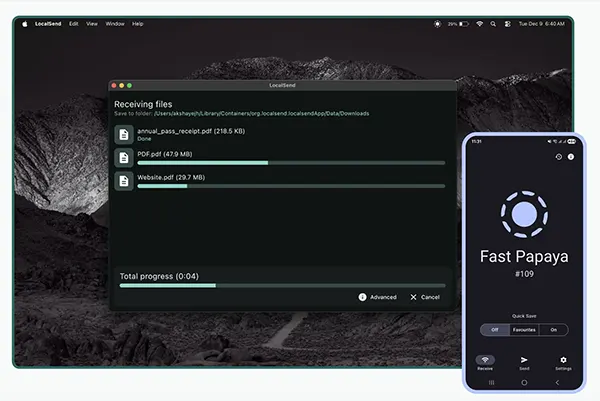
Le principal avantage de LocalSend est que l’appareil qui envoie et celui qui reçoit utilisent le même système de partage de fichiers, au lieu de dépendre d’une fonction propre à un fabricant. Un iPhone n’a pas besoin de prendre en charge un système de partage spécifique à Android, et un ordinateur Windows n’a pas à reproduire le fonctionnement d’AirDrop d’Apple. Les deux appareils utilisent simplement LocalSend. Au démarrage, l’application recherche les autres appareils équipés de LocalSend sur le réseau local et les affiche sous des noms temporaires faciles à reconnaître. Cela réduit une grande partie des difficultés habituelles liées au transfert de fichiers entre des produits qui n’ont pas été initialement conçus pour fonctionner ensemble.
Une fois les appareils proches détectés, l’expéditeur choisit le contenu à transférer puis sélectionne l’appareil destinataire. LocalSend prend en charge les fichiers courants tels que les photos, les vidéos, les PDF, les documents bureautiques, les archives et de nombreux autres formats. L’application peut également transférer des dossiers et du texte, ce qui la rend utile pour bien plus que l’envoi occasionnel d’une photo entre deux téléphones. Le destinataire voit normalement apparaître une demande de transfert et peut décider de l’accepter ou non. Il n’est pas nécessaire de créer un compte commun, d’échanger des adresses e-mail ou de se connecter au même service cloud avant que les deux appareils puissent communiquer.
Lors d’un transfert LocalSend standard, les données restent sur le réseau local au lieu de transiter par un service de stockage externe. Le chiffrement est activé par défaut dans les configurations actuelles, LocalSend utilisant une connexion HTTPS entre les appareils. Cette méthode est particulièrement intéressante pour des documents privés ou des collections importantes de fichiers personnels que vous préférez ne pas envoyer vers un service tiers simplement pour les déplacer de quelques mètres. La vitesse du transfert dépend principalement de la qualité du réseau local, des capacités Wi-Fi des deux appareils et de la vitesse à laquelle leur stockage peut lire ou écrire les données. Un réseau local moderne peut donc transférer des fichiers volumineux nettement plus rapidement qu’une méthode imposant d’abord un envoi sur Internet, puis un nouveau téléchargement.
Comment transférer des fichiers entre Android, iPhone, Windows et Mac
Commencez par installer LocalSend sur l’appareil qui enverra les fichiers et sur celui qui les recevra. Connectez-les au même réseau Wi-Fi local et ouvrez l’application sur chacun d’eux. Sur un iPhone ou un iPad, autorisez LocalSend à accéder au réseau local lorsque iOS vous le demande ; sans cette autorisation, le téléphone risque de ne pas détecter les autres appareils. Windows ou macOS peuvent également afficher une demande d’accès au réseau ou au pare-feu lors de la première utilisation. Autorisez LocalSend à communiquer sur le réseau local de confiance. Après quelques instants, les appareils devraient apparaître dans la liste des appareils disponibles sans qu’il soit nécessaire de procéder à un appairage manuel.
Pour envoyer un fichier, ouvrez LocalSend sur l’appareil source, accédez à la section d’envoi et choisissez le contenu souhaité. Selon l’appareil, vous pouvez sélectionner des fichiers individuels, des contenus multimédias, des dossiers ou du texte. Après la sélection, LocalSend affiche les appareils disponibles pour recevoir les données. Touchez ou cliquez sur le destinataire voulu et vérifiez que vous avez sélectionné le bon appareil, notamment lorsque plusieurs smartphones et ordinateurs utilisent LocalSend dans la même pièce. L’appareil destinataire reçoit alors une demande indiquant le contenu sur le point d’être envoyé. Dès que le destinataire accepte, le transfert commence directement sur le réseau local et LocalSend affiche sa progression.
Une fois le transfert terminé, les fichiers sont enregistrés sur l’appareil destinataire en fonction de son système d’exploitation et des paramètres d’enregistrement de LocalSend. Sur ordinateur, il est possible de choisir un dossier de destination adapté, ce qui peut être utile si LocalSend est régulièrement utilisé pour des documents professionnels, des photos ou des vidéos. Les systèmes mobiles appliquent davantage de restrictions concernant les emplacements dans lesquels les applications peuvent enregistrer certains types de contenu. Les photos et les fichiers ordinaires peuvent donc être traités différemment selon leur format et les autorisations accordées à LocalSend. Les versions récentes ont amélioré la gestion des formats multimédias qui ne peuvent pas être ajoutés directement à la galerie du téléphone : ils peuvent être enregistrés comme fichiers classiques, ce qui réduit le risque qu’un transfert valide échoue uniquement parce que le système de réception ne reconnaît pas le type de média.
Android vers iPhone, iPhone vers Windows et Android vers Mac en pratique
Pour transférer un fichier d’Android vers un iPhone, connectez les deux téléphones au même réseau Wi-Fi et ouvrez LocalSend sur chacun. Sur Android, choisissez la photo, la vidéo ou le document à envoyer, puis sélectionnez l’iPhone dans la liste des appareils proches. Acceptez la demande sur l’iPhone et laissez LocalSend ouvert jusqu’à la fin du transfert. Cette méthode est particulièrement pratique pour déplacer des photos en pleine résolution ou des vidéos entre deux téléphones sans avoir à se les envoyer par une messagerie ou un service cloud. Comme le transfert s’effectue localement, la taille du fichier ne consomme pas votre quota d’envoi sur Internet.
Le même principe s’applique pour un transfert d’un iPhone vers un ordinateur Windows. Ouvrez LocalSend sur le PC et sur l’iPhone, sélectionnez les éléments souhaités sur le téléphone puis choisissez l’ordinateur Windows comme destination. Cela peut être un moyen pratique de copier un ensemble de photos prises avec un iPhone vers un PC qui ne fait pas partie de l’écosystème Apple. Il n’est pas nécessaire de connecter le téléphone par câble USB, de configurer iCloud pour Windows ou de transférer les fichiers par e-mail. Pour les transferts réguliers, il est utile d’attribuer des noms clairs aux appareils dans LocalSend afin de repérer immédiatement l’ordinateur qui doit recevoir les fichiers, surtout dans une maison ou un bureau où plusieurs appareils peuvent apparaître simultanément.
Les transferts d’Android vers Mac fonctionnent de la même manière. Lorsque LocalSend est installé sur macOS et Android et que les deux appareils se trouvent sur le même réseau local, le Mac doit apparaître parmi les destinataires possibles. Cette méthode est pratique pour récupérer sur un Mac des photos, des documents téléchargés, des enregistrements ou d’autres fichiers créés ou enregistrés sur un téléphone Android. Les transferts fonctionnent également dans l’autre sens : un Mac peut envoyer un PDF, une image, une vidéo ou un dossier vers Android depuis la même interface. Cette cohérence constitue l’un des principaux avantages pratiques de LocalSend : une fois le fonctionnement compris, il n’y a presque rien à réapprendre lorsque la combinaison d’appareils change.
Que faire si LocalSend ne détecte pas l’autre appareil ?
Si les appareils n’apparaissent pas, commencez par vérifier qu’ils sont réellement connectés au même réseau local. Deux appareils peuvent afficher des noms de réseaux Wi-Fi similaires tout en restant séparés par certains paramètres du réseau. Les réseaux Wi-Fi invités constituent une cause fréquente de problème, car de nombreux routeurs empêchent volontairement les appareils connectés au réseau invité de communiquer entre eux. Une fonction du routeur appelée isolation AP ou isolation des clients peut produire le même effet. L’accès à Internet peut continuer de fonctionner normalement alors que LocalSend ne détecte aucun appareil proche. Placer les deux appareils sur le réseau Wi-Fi principal et de confiance est donc l’une des premières solutions à essayer lorsque la détection ne fonctionne pas.
Les pare-feu constituent une autre cause fréquente, notamment sur les ordinateurs Windows. Les instructions officielles de configuration de LocalSend utilisent par défaut les communications TCP et UDP sur le port 53317 pour les connexions locales entrantes. La plupart des utilisateurs n’ont pas besoin de configurer ce port manuellement : l’étape essentielle consiste généralement à autoriser LocalSend dans le pare-feu du système d’exploitation lorsqu’une demande apparaît et à définir correctement le réseau domestique ou professionnel. Un logiciel de sécurité possédant son propre pare-feu peut également bloquer les communications locales, même si les paramètres du pare-feu Windows semblent corrects. Si LocalSend cesse soudainement de détecter un PC après une mise à jour d’un logiciel de sécurité, il est donc plus utile de vérifier ses règles relatives au réseau local que de réinstaller plusieurs fois l’application.
Mettre à jour et redémarrer LocalSend peut résoudre des problèmes de connexion moins évidents. La version 1.18.2 a corrigé plusieurs problèmes liés au réseau, notamment en matière de compatibilité avec d’anciennes versions de LocalSend et de gestion des proxys système. Si l’un des appareils utilise une version nettement plus ancienne, mettez à jour les deux avant de consacrer du temps à des vérifications plus complexes. Les VPN et les applications de filtrage réseau peuvent également modifier la façon dont le trafic local est traité. Les désactiver temporairement peut aider à déterminer s’ils sont responsables du problème. Après avoir modifié les autorisations réseau ou les paramètres du pare-feu, fermez puis relancez LocalSend sur les deux appareils. Dans de nombreux cas, ils se détecteront alors automatiquement sans configuration supplémentaire.
Sécurité, limites et situations dans lesquelles LocalSend est utile
LocalSend est conçu pour les transferts locaux, mais quelques précautions restent nécessaires. Vérifiez le nom de l’appareil destinataire avant d’envoyer des fichiers confidentiels et conservez la demande de confirmation habituelle lorsque vous utilisez un réseau partagé avec d’autres personnes. Les fonctions permettant d’accepter automatiquement les transferts entrants peuvent être pratiques entre vos propres appareils de confiance, mais elles doivent être utilisées avec davantage de prudence dans les bureaux, hôtels, établissements scolaires ou autres réseaux partagés. Maintenir le chiffrement activé et utiliser des versions récentes de l’application permet également de limiter les risques inutiles. Le fait que LocalSend évite un service externe de stockage réduit l’exposition des fichiers à des serveurs tiers, mais cela ne rend pas automatiquement sûr un réseau local auquel vous ne faites pas confiance.
LocalSend possède également des limites claires. Il ne s’agit pas d’un service conçu pour envoyer à distance des documents à une personne située dans une autre ville via Internet. Les appareils doivent normalement pouvoir communiquer sur le même réseau local, et la vitesse du transfert dépend de la qualité de ce réseau. Un signal Wi-Fi faible, un routeur surchargé ou un ancien téléphone peuvent réduire les performances. Les systèmes d’exploitation mobiles peuvent également suspendre les applications lorsqu’elles fonctionnent en arrière-plan. Il est donc préférable de laisser LocalSend ouvert pendant un transfert volumineux. Si vous avez besoin d’un accès distant permanent, d’une synchronisation automatique en ligne ou de dossiers accessibles depuis n’importe quel endroit, un autre type de service conviendra mieux à cet usage.
Pour des appareils situés à proximité, LocalSend répond cependant très efficacement à un besoin courant : transférer des fichiers sans avoir à se soucier du fait que l’expéditeur utilise Android, un iPhone, Windows ou un Mac. L’application est particulièrement utile dans les foyers équipés de plusieurs types d’appareils, les bureaux, les salles de classe ou pendant un voyage lorsque l’accès à Internet est indisponible, coûteux ou simplement inutile pour un transfert local. Il suffit d’installer l’application sur les appareils utilisés régulièrement, de les connecter au même réseau de confiance, de sélectionner les fichiers puis de choisir le destinataire. Une fois cette méthode devenue familière, transférer une vidéo volumineuse d’un téléphone vers un ordinateur ou déplacer des documents entre différents systèmes d’exploitation devient une opération locale directe, sans succession d’envois en ligne, de téléchargements, de câbles et de liens cloud temporaires.