LocalSend: Android, iPhone, Windows ve Mac Arasında İnternet Olmadan Dosya Aktarma

Bir Android telefondan iPhone’a fotoğraf göndermek, Mac’ten Windows bilgisayara büyük bir video kopyalamak veya dizüstü bilgisayardan telefona belge aktarmak, cihazlar farklı ekosistemlere ait olduğunda beklenmedik ölçüde zahmetli olabilir. LocalSend, yakındaki cihazların aynı yerel ağ üzerinden doğrudan dosya alışverişi yapmasını sağlayarak bu sorunu çözer. Hesap oluşturmak gerekmez, dosyaları önce bulut depolama alanına yüklemek zorunda değilsiniz ve aktif bir internet bağlantısı gerekli değildir. Cihazlar aynı yerel Wi-Fi ağı üzerinden birbirleriyle iletişim kurabildiği sürece LocalSend fotoğraf, video, belge, klasör, metin ve diğer yaygın dosya türlerini aktarabilir. Aynı uygulama Android, iOS, Windows, macOS ve Linux için kullanılabildiğinden, gönderici ve alıcı cihazlar farklı üreticilere ait olsa bile aktarım süreci büyük ölçüde aynı kalır.
LocalSend Nedir ve Başlamadan Önce Nelere İhtiyacınız Var?
LocalSend, fiziksel olarak birbirine yakın cihazlar arasında dosya paylaşımı için geliştirilmiş ücretsiz ve açık kaynaklı bir uygulamadır. Bir dosyayı harici bir sunucuya gönderip ardından diğer cihazdan yeniden indirmek yerine, veriler doğrudan yerel ağ üzerinden aktarılır. Bu fark özellikle internet bağlantısı olmadığında, bağlantı hızı düşük olduğunda veya aynı odadaki iki cihaz arasında büyük bir dosyayı taşımak için önce internete yüklemek istemediğinizde önemlidir. Bir Wi-Fi yönlendiricisi internete bağlı olmasa bile gerekli yerel bağlantıyı sağlayabilir. Önemli olan, her iki cihazın aynı ağ içinde birbirini görebilmesidir.
Uygulama, telefonlarda ve kişisel bilgisayarlarda kullanılan başlıca işletim sistemlerini destekler. Android kullanıcıları LocalSend’i Google Play, F-Droid veya proje tarafından sunulan APK dosyası üzerinden kurabilir. iPhone ve iPad kullanıcıları ise uygulamayı Apple App Store’dan indirebilir. macOS sürümü App Store ve desteklenen diğer kurulum yöntemleri üzerinden sunulurken, Windows kullanıcıları güncel masaüstü sürümünü veya desteklenen paket yöneticilerini kullanabilir. Projenin uyumluluk bilgilerine göre mevcut sürümlerde Android 5.0, Windows 10 ve macOS 11 Big Sur minimum gereksinimler arasındadır. Projenin genel uyumluluk tablosunda iOS 12 belirtilmesine rağmen, 2026 itibarıyla Apple App Store’daki güncel sürüm iOS 13.0 veya daha yenisini gerektirir. Bu nedenle mevcut App Store sürümünü yükleyen iPhone kullanıcılarının iOS 13’ü pratik minimum sürüm olarak kabul etmesi daha doğru olur.
LocalSend’i tüm cihazlarda mümkün olduğunca güncel tutmak da yararlıdır. Eylül 2026 itibarıyla projenin GitHub üzerindeki en yeni kararlı sürümü, 21 Ağustos 2026 tarihinde yayımlanan 1.18.2 sürümüdür ve Windows için güncellenmiş çalıştırılabilir dosyalar daha sonra yayımlanmıştır. 1.18 serisi, aktarım performansını artırmayı ve çok sayıda dosya gönderildiğinde oluşabilecek donma veya gecikmeleri azaltmayı amaçlayan değişiklikler içerir. Güncellemeler, iki cihazın farklı sürümler nedeniyle keşif veya aktarım sırasında farklı davranması durumunda da önem taşıyabilir. LocalSend bir uygulama mağazası veya paket yöneticisi yerine manuel olarak kurulmuşsa, masaüstü sürümünde tüm sistemlerde çalışan ortak bir otomatik güncelleme mekanizması bulunmadığını unutmayın. Bu nedenle eski bir kurulum siz manuel olarak güncelleyene kadar kullanılmaya devam edebilir.
LocalSend Apple, Android ve Windows Cihazları Arasında Nasıl Çalışır?
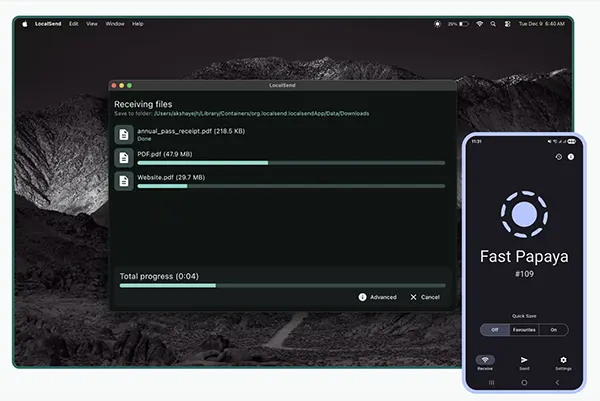
LocalSend’in temel avantajı, gönderici ve alıcı cihazların tek bir üreticiye bağlı paylaşım özellikleri yerine aynı dosya aktarım yöntemini kullanmasıdır. Bir iPhone’un Android’e özgü bir paylaşım özelliğini desteklemesine gerek yoktur ve Windows bilgisayarın Apple AirDrop sistemini taklit etmesi gerekmez. Her iki cihazda da yalnızca LocalSend çalışır. Uygulama açıldığında yerel ağdaki diğer LocalSend cihazlarını arar ve bunları tanınabilir geçici cihaz adlarıyla gösterir. Böylece başlangıçta birlikte çalışmak üzere tasarlanmamış ürünler arasında dosya aktarırken karşılaşılan birçok uyumluluk sorunu ortadan kalkar.
Yakındaki cihazlar tespit edildikten sonra gönderici, aktarılacak içeriği seçer ve ardından alıcı cihazı belirler. LocalSend fotoğraf, video, PDF, ofis belgeleri, arşivler ve çok sayıda başka dosya biçimini destekler. Ayrıca klasör ve metin aktarımı da yapılabilir; bu nedenle uygulama yalnızca telefonlar arasında ara sıra fotoğraf göndermek için kullanılmaz. Alıcı cihazda genellikle gelen aktarım talebi gösterilir ve kullanıcı bu isteği kabul edip etmeyeceğine karar verebilir. İki cihazın iletişim kurabilmesi için ortak bir hesap oluşturmak, e-posta adresi paylaşmak veya aynı bulut hizmetinde oturum açmak gerekmez.
Standart bir LocalSend aktarımında veriler harici bir depolama hizmeti üzerinden yönlendirilmek yerine yerel ağ içinde kalır. Güncel yapılandırmalarda şifreleme varsayılan olarak etkindir ve LocalSend cihazlar arasındaki bağlantı için HTTPS kullanır. Bu özellik, yalnızca birkaç metre uzaktaki başka bir cihaza taşımak için dışarıdaki bir sunucuya yüklemek istemediğiniz özel belgeler veya büyük kişisel medya arşivleri açısından özellikle kullanışlıdır. Aktarım hızı esas olarak yerel bağlantının kalitesine, her iki cihazın Wi-Fi özelliklerine ve depolama birimlerinin veriyi ne kadar hızlı okuyup yazabildiğine bağlıdır. Bu nedenle modern bir yerel ağda büyük dosyalar, önce internete yüklenip ardından yeniden indirilmesi gereken yöntemlere kıyasla çok daha hızlı aktarılabilir.
Android, iPhone, Windows ve Mac Arasında Dosya Nasıl Aktarılır?
Öncelikle LocalSend’i hem gönderici hem de alıcı cihaza kurun. İki cihazı aynı yerel Wi-Fi ağına bağlayın ve uygulamayı her ikisinde de açın. iPhone veya iPad kullanıyorsanız, iOS izin istediğinde LocalSend’in yerel ağa erişmesine izin verin. Bu izin verilmezse telefon diğer cihazları bulamayabilir. Windows veya macOS da uygulamayı ilk kez açtığınızda güvenlik duvarı ya da ağ erişimiyle ilgili bir bildirim gösterebilir. LocalSend’in güvenilir yerel ağ üzerinden iletişim kurmasına izin verin. Birkaç saniye içinde cihazların, manuel eşleştirme gerekmeksizin birbirlerinin yakındaki cihazlar bölümünde görünmesi gerekir.
Dosya göndermek için kaynak cihazda LocalSend’i açın, Send bölümüne gidin ve aktarılacak içeriği seçin. Kullandığınız cihaza bağlı olarak tek tek dosyalar, medya öğeleri, klasörler veya metin seçebilirsiniz. Seçim yapıldıktan sonra LocalSend kullanılabilir alıcı cihazları gösterir. Özellikle aynı odada LocalSend kullanan birkaç telefon veya bilgisayar varsa doğru alıcıyı seçtiğinizden emin olun. Alıcı cihazda hangi dosyaların gönderileceğini gösteren bir aktarım isteği görüntülenir. Alıcı isteği kabul ettiğinde dosyalar doğrudan yerel bağlantı üzerinden aktarılmaya başlar ve LocalSend ilerleme durumunu ekranda gösterir.
Aktarım tamamlandığında dosyalar, alıcı cihazın işletim sistemine ve LocalSend’deki kaydetme ayarlarına göre uygun konuma kaydedilir. Masaüstü kullanıcıları istedikleri hedef klasörü seçebilir; bu özellik LocalSend’i iş belgeleri, fotoğraf arşivleri veya video dosyaları için düzenli olarak kullananlar açısından yararlıdır. Mobil işletim sistemleri ise uygulamaların farklı içerik türlerini nereye kaydedebileceği konusunda daha fazla kısıtlama uygular. Bu nedenle fotoğraflar ve normal dosyalar, biçimlerine ve LocalSend’e verilen izinlere göre farklı şekilde işlenebilir. Güncel sürümlerde, telefon galerisine doğrudan eklenemeyen bazı medya biçimleri normal dosya olarak kaydedilebilir. Böylece alıcı işletim sistemi medya türünü tanımadığı için geçerli bir aktarımın başarısız olma ihtimali azalır.
Android’den iPhone’a, iPhone’dan Windows’a ve Android’den Mac’e Aktarım
Android’den iPhone’a aktarım yapmak için her iki telefonu aynı Wi-Fi ağına bağlayın ve LocalSend’i iki cihazda da açın. Android cihazda göndermek istediğiniz fotoğrafı, videoyu veya belgeyi seçin ve yakındaki cihazlar listesinden iPhone’u belirleyin. iPhone’daki aktarım isteğini kabul edin ve işlem tamamlanana kadar LocalSend’i açık tutun. Bu yöntem özellikle tam çözünürlüklü fotoğraf ve videoları, önce bir mesajlaşma uygulamasına veya bulut depolama hizmetine göndermeden iki telefon arasında taşımak için kullanışlıdır. Aktarım yerel olarak yapıldığı için dosyanın boyutu internet yükleme kotanızı tüketmez.
Aynı yöntem iPhone’dan Windows bilgisayara dosya gönderirken de kullanılabilir. LocalSend’i hem bilgisayarda hem de iPhone’da açın, telefondan gerekli öğeleri seçin ve hedef olarak Windows cihazını belirleyin. Bu, Apple ekosistemine bağlı olmayan bir bilgisayara çok sayıda iPhone fotoğrafını aktarmak için pratik bir yöntem olabilir. Telefonu USB kablosuyla bağlamanız, Windows için iCloud’u yapılandırmanız veya dosyaları e-posta ile kendinize göndermeniz gerekmez. Düzenli olarak aktarım yapıyorsanız, özellikle evde veya ofiste birden fazla bilgisayar görünüyorsa hangi cihazın alıcı olduğunu kolayca anlayabilmek için LocalSend içindeki cihaz adlarını anlaşılır şekilde düzenlemek yararlı olur.
Android’den Mac’e aktarım da aynı mantıkla çalışır. LocalSend hem macOS hem de Android cihazda kurulduğunda ve iki cihaz aynı yerel ağa bağlandığında, Mac kullanılabilir alıcılardan biri olarak görünmelidir. Bu yöntem Android telefonda oluşturulan veya indirilen fotoğraf, belge, ses kaydı ve diğer dosyaların Mac’te kullanılacağı durumlarda pratiktir. Aktarımlar ters yönde de gerçekleştirilebilir; yani Mac’ten Android telefona PDF, fotoğraf, video veya klasör göndermek mümkündür. LocalSend’in önemli pratik avantajlarından biri bu tutarlılıktır: aktarım yöntemini bir kez öğrendikten sonra kullanılan cihaz kombinasyonu değişse bile süreci yeniden öğrenmek gerekmez.
LocalSend Diğer Cihazı Bulamıyorsa Ne Yapılmalı?
Cihazlar birbirini görmüyorsa öncelikle gerçekten aynı yerel ağa bağlı olup olmadıklarını kontrol edin. İki cihaz benzer Wi-Fi adları gösterse bile ağ ayarları nedeniyle birbirinden ayrılmış olabilir. Misafir Wi-Fi ağı sık karşılaşılan sorunlardan biridir; birçok yönlendirici, güvenlik amacıyla misafir ağına bağlı cihazların birbirleriyle iletişim kurmasını engeller. AP isolation veya client isolation adı verilen yönlendirici özellikleri de benzer sonuç doğurabilir. Böyle bir durumda internet bağlantısı normal şekilde çalışırken LocalSend hiçbir yakındaki cihazı göstermeyebilir. Bu nedenle keşif başarısız olduğunda ilk denenmesi gereken yöntemlerden biri, her iki cihazı da ana ve güvenilir Wi-Fi ağına bağlamaktır.
Özellikle Windows bilgisayarlarda güvenlik duvarları da yaygın bir sorun kaynağıdır. LocalSend’in resmî kurulum bilgilerine göre uygulama, varsayılan olarak yerel ağdaki gelen bağlantılar için TCP ve UDP üzerinden 53317 numaralı bağlantı noktasını kullanır. Çoğu kullanıcının bu bağlantı noktasını manuel olarak yapılandırmasına gerek yoktur. Genellikle önemli olan, Windows izin istediğinde LocalSend’in güvenlik duvarından geçmesine izin vermek ve ev veya ofis ağını uygun şekilde güvenilir olarak tanımlamaktır. Kendi güvenlik duvarına sahip güvenlik yazılımları da Windows ayarları doğru görünse bile yerel trafiği engelleyebilir. LocalSend bir güvenlik yazılımı güncellemesinden sonra bilgisayarı aniden bulamamaya başladıysa, uygulamayı tekrar tekrar kurmak yerine bu yazılımın yerel ağ kurallarını kontrol etmek daha faydalıdır.
LocalSend’i güncellemek ve yeniden başlatmak da daha az belirgin bağlantı sorunlarını çözebilir. 1.18.2 sürümünde, eski LocalSend sürümleriyle uyumluluk ve sistem proxy ayarlarıyla ilgili bazı sorunlar dâhil olmak üzere çeşitli ağ problemleri giderilmiştir. Cihazlardan biri çok eski bir sürüm kullanıyorsa ayrıntılı sorun giderme işlemlerine başlamadan önce her ikisini de güncellemek mantıklıdır. VPN’ler ve ağ trafiğini filtreleyen uygulamalar da yerel bağlantıların nasıl işlendiğini değiştirebilir. Böyle bir uygulamayı geçici olarak kapatmak, sorunun kaynağını anlamaya yardımcı olabilir. Ağ izinlerini veya güvenlik duvarı ayarlarını değiştirdikten sonra LocalSend’i her iki cihazda da kapatıp yeniden açın. Çoğu durumda cihazlar bundan sonra ek bir ayar gerektirmeden birbirlerini otomatik olarak bulur.
Güvenlik, Sınırlamalar ve LocalSend’in Uygun Olduğu Durumlar
LocalSend yerel dosya aktarımı için tasarlanmıştır ancak yine de temel güvenlik önlemlerine dikkat etmek gerekir. Gizli veya kişisel dosyaları göndermeden önce alıcı cihazın adını kontrol edin ve başka kişilerle paylaşılan bir ağ kullanıyorsanız gelen aktarım isteklerinin onaylanmasını sağlayan ayarı açık bırakın. Gelen dosyaları otomatik olarak kabul eden özellikler yalnızca size ait güvenilir cihazlarda kullanışlı olabilir; iş yerleri, oteller, okullar ve diğer ortak ağlarda ise daha dikkatli kullanılmalıdır. Şifrelemeyi etkin tutmak ve uygulamanın güncel sürümünü kullanmak da gereksiz riskleri azaltır. LocalSend’in harici bir dosya depolama hizmeti kullanmaması, verilerin üçüncü taraf sunuculara gönderilmesini önler; ancak bu durum güvenilmeyen bir yerel ağı otomatik olarak güvenli hâle getirmez.
LocalSend’in kullanım amacı açısından bazı açık sınırlamaları da vardır. Uygulama, başka bir şehirde bulunan kişiye internet üzerinden uzaktan dosya göndermek için tasarlanmış bir hizmet değildir. Cihazların normal koşullarda aynı yerel ağ üzerinden birbirine erişebilmesi gerekir ve aktarım hızı bu ağın performansına bağlıdır. Zayıf Wi-Fi sinyali, yoğun kullanılan bir yönlendirici veya eski bir telefon aktarım hızını düşürebilir. Mobil işletim sistemleri arka planda çalışan uygulamaları askıya alabildiğinden, özellikle büyük dosyalar gönderilirken LocalSend’i açık tutmak yararlıdır. Kalıcı uzaktan erişim, otomatik bulut senkronizasyonu veya internet üzerinden her yerden ulaşılabilen ortak klasörler gerekiyorsa farklı bir hizmet türü daha uygun olacaktır.
Yakındaki cihazlar arasında dosya aktarımı söz konusu olduğunda ise LocalSend oldukça belirgin bir günlük sorunu çözer: gönderici ve alıcının Android, iPhone, Windows veya Mac kullanmasına bakmadan dosya taşımayı kolaylaştırır. Özellikle farklı işletim sistemlerinin bir arada kullanıldığı evlerde, ofislerde, sınıflarda ve internet erişiminin olmadığı, pahalı olduğu ya da yerel bir işlem için gereksiz olduğu seyahat durumlarında faydalıdır. Uygulamayı düzenli kullandığınız cihazlara kurun, cihazları aynı güvenilir ağa bağlayın, dosyaları seçin ve alıcıyı belirleyin. Bu temel işlem alışkanlık hâline geldikten sonra büyük bir videoyu telefondan bilgisayara taşımak veya farklı işletim sistemleri arasında belge göndermek; yükleme, indirme, kablo kullanma ve geçici bulut bağlantıları oluşturma zinciri yerine doğrudan yerel bir dosya aktarımına dönüşür.