LocalSend: come trasferire file tra Android, iPhone, Windows e Mac senza Internet

Trasferire una foto da uno smartphone Android a un iPhone, copiare un video di grandi dimensioni da un Mac a un PC Windows o inviare documenti da un computer a un telefono può diventare sorprendentemente complicato quando i dispositivi appartengono a ecosistemi diversi. LocalSend risolve questo problema permettendo ai dispositivi vicini di scambiarsi file direttamente attraverso la stessa rete locale. Non è necessario creare un account, i file non devono essere prima caricati su un servizio cloud e non serve una connessione Internet attiva. Finché i dispositivi possono comunicare tra loro tramite la rete Wi-Fi locale, LocalSend consente di trasferire foto, video, documenti, cartelle, testo e numerosi altri tipi di file. La stessa applicazione è disponibile per Android, iOS, Windows, macOS e Linux, quindi la procedura rimane sostanzialmente identica anche quando mittente e destinatario utilizzano dispositivi di produttori diversi.
Che cos’è LocalSend e cosa serve prima di iniziare
LocalSend è un’applicazione gratuita e open source progettata per lo scambio di file tra dispositivi fisicamente vicini. Invece di inviare un file a un server esterno per poi scaricarlo nuovamente su un altro dispositivo, LocalSend lo trasferisce attraverso la rete locale. Questa caratteristica è particolarmente utile quando non è disponibile una connessione Internet, quando la linea è lenta oppure quando non si vuole caricare online un file di grandi dimensioni soltanto per spostarlo tra due dispositivi che si trovano nella stessa stanza. Un router Wi-Fi può fornire la rete locale necessaria anche in assenza di accesso a Internet: ciò che conta è che entrambi i dispositivi possano comunicare all’interno della stessa rete.
L’applicazione supporta i principali sistemi operativi utilizzati su smartphone e computer. Gli utenti Android possono installarla tramite Google Play, F-Droid oppure utilizzando il file APK distribuito dal progetto, mentre su iPhone e iPad è disponibile attraverso l’App Store di Apple. Su macOS può essere installata tramite App Store e altri metodi supportati, mentre su Windows sono disponibili il programma desktop e diversi gestori di pacchetti compatibili. Le informazioni di compatibilità del progetto indicano Android 5.0, Windows 10 e macOS 11 Big Sur come versioni minime per le release attuali. Sebbene la tabella generale di compatibilità del progetto riporti iOS 12, nel 2026 la versione presente sull’App Store richiede iOS 13.0 o successivo: per chi installa oggi LocalSend su iPhone, iOS 13 rappresenta quindi il requisito minimo più realistico.
È inoltre consigliabile mantenere LocalSend aggiornato su tutti i dispositivi utilizzati. A settembre 2026, l’ultima versione stabile pubblicata su GitHub è la 1.18.2, rilasciata il 21 agosto 2026, con successivi aggiornamenti dei file destinati a Windows. La serie 1.18 ha introdotto miglioramenti pensati per ottimizzare le prestazioni durante i trasferimenti e ridurre blocchi o rallentamenti quando vengono inviati molti file contemporaneamente. Gli aggiornamenti possono essere importanti anche quando due dispositivi utilizzano versioni che gestiscono in modo diverso il rilevamento o il trasferimento. Se LocalSend è stato installato manualmente anziché tramite un app store o un gestore di pacchetti, bisogna inoltre considerare che l’app desktop non dispone di un sistema universale di aggiornamento automatico: una vecchia versione può quindi rimanere installata finché non viene aggiornata manualmente.
Perché LocalSend funziona tra dispositivi Apple, Android e Windows
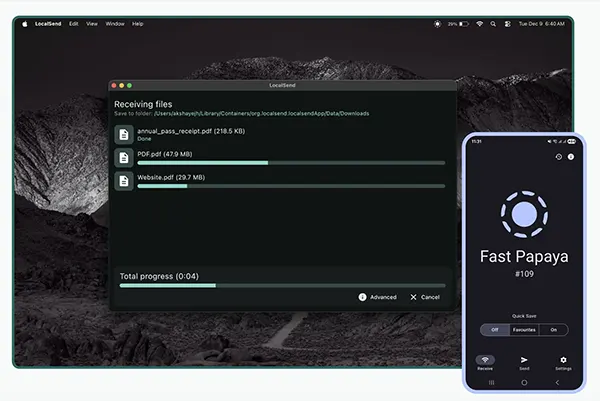
Il principale vantaggio di LocalSend è che mittente e destinatario utilizzano lo stesso sistema di condivisione dei file invece di dipendere da funzioni legate a un singolo produttore. Un iPhone non deve essere compatibile con una funzione specifica di Android e un computer Windows non deve imitare AirDrop di Apple. È sufficiente eseguire LocalSend su entrambi i dispositivi. All’avvio, l’app cerca gli altri dispositivi LocalSend presenti sulla rete locale e li mostra utilizzando nomi temporanei facilmente riconoscibili. In questo modo vengono eliminate molte delle difficoltà tipiche dello scambio di file tra prodotti che, in origine, non sono stati progettati per funzionare insieme.
Dopo che i dispositivi vicini sono stati rilevati, il mittente sceglie ciò che desidera trasferire e seleziona il dispositivo destinatario. LocalSend supporta file comuni come fotografie, video, PDF, documenti da ufficio, archivi e molti altri formati. Può inoltre gestire intere cartelle e testo, quindi non è utile soltanto per trasferire occasionalmente una fotografia tra due telefoni. Normalmente il dispositivo destinatario visualizza una richiesta di trasferimento e l’utente può decidere se accettarla. Non è necessario creare un account condiviso, scambiarsi indirizzi e-mail o accedere allo stesso servizio cloud prima che i due dispositivi possano comunicare.
Durante un normale trasferimento con LocalSend, i dati rimangono all’interno della rete locale invece di passare attraverso un servizio di archiviazione esterno. Nelle configurazioni attuali la crittografia è attiva per impostazione predefinita e LocalSend utilizza una connessione HTTPS tra i dispositivi. Questa caratteristica è particolarmente utile per documenti privati o grandi raccolte di foto e video che non si desidera caricare online soltanto per trasferirli a pochi metri di distanza. La velocità dipende soprattutto dalla qualità della rete locale, dalle capacità Wi-Fi dei due dispositivi e dalla velocità con cui le rispettive memorie possono leggere e scrivere i dati. Su una rete locale moderna, il trasferimento di file voluminosi può quindi risultare molto più rapido rispetto a una procedura che richiede prima il caricamento su Internet e successivamente un nuovo download.
Come trasferire file tra Android, iPhone, Windows e Mac
Per iniziare, bisogna installare LocalSend sia sul dispositivo che invierà i file sia su quello che li riceverà. Entrambi devono essere collegati alla stessa rete Wi-Fi locale e l’app deve essere aperta su tutti e due. Su iPhone o iPad occorre autorizzare LocalSend ad accedere alla rete locale quando iOS mostra la relativa richiesta; senza questo permesso, lo smartphone potrebbe non riuscire a individuare gli altri dispositivi. Anche Windows o macOS possono visualizzare una richiesta relativa al firewall o all’accesso alla rete durante il primo avvio. È necessario consentire a LocalSend di comunicare attraverso la rete locale considerata affidabile. Dopo alcuni istanti, ogni dispositivo dovrebbe comparire nell’elenco dei dispositivi vicini dell’altro senza bisogno di effettuare un abbinamento manuale.
Per inviare un contenuto, bisogna aprire LocalSend sul dispositivo di origine, entrare nella sezione dedicata all’invio e selezionare ciò che si desidera trasferire. A seconda del dispositivo è possibile scegliere singoli file, contenuti multimediali, cartelle o testo. Dopo la selezione, LocalSend mostra i dispositivi disponibili nelle vicinanze. A questo punto basta toccare o fare clic sul destinatario desiderato e verificare di aver scelto quello corretto, soprattutto quando nella stessa stanza sono presenti più telefoni o computer con LocalSend attivo. Sul dispositivo ricevente viene quindi mostrata una richiesta con le informazioni sul contenuto in arrivo. Una volta accettata, il trasferimento inizia direttamente attraverso la connessione locale e l’app ne mostra l’avanzamento.
Al termine del trasferimento, i file vengono salvati sul dispositivo ricevente in base al sistema operativo e alle impostazioni configurate in LocalSend. Sui computer è possibile scegliere una cartella di destinazione specifica, una soluzione particolarmente comoda quando l’app viene utilizzata regolarmente per documenti di lavoro, fotografie o video. I sistemi operativi mobili applicano invece regole più rigide sulla posizione in cui le applicazioni possono salvare determinati contenuti, quindi fotografie e file generici possono essere gestiti in modo diverso a seconda del formato e delle autorizzazioni concesse a LocalSend. Le versioni attuali hanno migliorato anche la gestione dei formati multimediali che non possono essere aggiunti direttamente alla galleria del telefono: in questi casi possono essere salvati come normali file, riducendo il rischio che un trasferimento perfettamente valido non riesca soltanto perché il sistema ricevente non riconosce quel particolare formato multimediale.
Trasferimenti da Android a iPhone, da iPhone a Windows e da Android a Mac
Per trasferire file da Android a iPhone, bisogna collegare entrambi gli smartphone alla stessa rete Wi-Fi e aprire LocalSend su ciascuno. Sul dispositivo Android si selezionano la fotografia, il video o il documento desiderati e si sceglie l’iPhone dall’elenco dei dispositivi vicini. Sul telefono Apple basta accettare la richiesta e lasciare LocalSend aperto mentre il trasferimento viene completato. Questa soluzione è particolarmente utile per trasferire fotografie alla risoluzione originale o video di grandi dimensioni senza doverli prima inviare tramite un’app di messaggistica o un servizio cloud. Poiché il trasferimento avviene localmente, le dimensioni del file non incidono sul traffico dati Internet utilizzato per l’upload.
La stessa procedura può essere utilizzata per inviare contenuti da un iPhone a un computer Windows. Basta aprire LocalSend sul PC e sull’iPhone, selezionare sul telefono gli elementi da trasferire e scegliere il computer Windows come destinazione. È un metodo pratico per copiare gruppi di fotografie da un iPhone a un PC che non fa parte dell’ecosistema Apple. Non serve collegare il telefono tramite cavo USB, configurare iCloud per Windows o inviare i file via e-mail. Per chi utilizza frequentemente LocalSend, può essere utile assegnare nomi chiari ai propri dispositivi, così da riconoscere immediatamente il computer corretto quando in casa o in ufficio sono presenti più apparecchi rilevabili.
I trasferimenti da Android a Mac funzionano nello stesso modo. Una volta installato LocalSend su macOS e Android e collegati entrambi i dispositivi alla stessa rete locale, il Mac dovrebbe comparire tra i possibili destinatari. Questa soluzione è utile per spostare fotografie, documenti scaricati, registrazioni o altri file presenti su uno smartphone Android ma necessari sul Mac. Il trasferimento funziona anche nella direzione opposta, quindi il Mac può inviare PDF, immagini, video o intere cartelle al dispositivo Android utilizzando la stessa interfaccia. La coerenza del funzionamento è uno dei principali punti di forza di LocalSend: dopo aver imparato la procedura una volta, non è necessario apprendere un metodo diverso ogni volta che cambia la combinazione di dispositivi utilizzati.
Cosa fare se LocalSend non trova l’altro dispositivo
Se i dispositivi non compaiono nell’elenco, il primo controllo da effettuare riguarda la rete locale. Entrambi devono essere realmente collegati alla stessa rete, perché due dispositivi possono mostrare nomi Wi-Fi simili pur trovandosi in segmenti separati. Le reti Wi-Fi dedicate agli ospiti rappresentano una causa frequente di problemi, poiché molti router impediscono volutamente ai dispositivi collegati come ospiti di comunicare tra loro. Lo stesso effetto può essere provocato da funzioni denominate AP isolation o client isolation. L’accesso a Internet può continuare a funzionare normalmente mentre LocalSend non riesce a rilevare alcun dispositivo nelle vicinanze. Per questo motivo, spostare entrambi i dispositivi sulla rete Wi-Fi principale e affidabile è uno dei primi tentativi da effettuare quando il rilevamento non funziona.
Anche i firewall possono impedire la comunicazione, soprattutto sui computer Windows. Le indicazioni ufficiali di LocalSend prevedono, nelle impostazioni predefinite, traffico TCP e UDP sulla porta 53317 per le comunicazioni locali in entrata. La maggior parte degli utenti non deve configurare questa porta manualmente: normalmente è sufficiente autorizzare LocalSend attraverso il firewall del sistema operativo quando viene mostrata la richiesta e assicurarsi che la rete domestica o aziendale sia configurata correttamente. Anche alcuni programmi di sicurezza utilizzano un proprio firewall e possono bloccare il traffico locale nonostante le impostazioni di Windows sembrino corrette. Se LocalSend smette improvvisamente di rilevare un PC dopo l’aggiornamento di un programma di sicurezza, controllare le relative regole per la rete locale può essere più utile che reinstallare ripetutamente l’applicazione.
Aggiornare e riavviare LocalSend può risolvere problemi di connessione meno evidenti. La versione 1.18.2 ha corretto diversi problemi legati alla rete, compresi aspetti della compatibilità con versioni precedenti di LocalSend e un’anomalia relativa ai proxy di sistema. Se uno dei dispositivi utilizza una versione molto vecchia, conviene aggiornare entrambi prima di procedere con verifiche più complesse. Anche VPN e applicazioni che filtrano il traffico di rete possono modificare il modo in cui vengono gestite le connessioni locali; disattivarle temporaneamente può quindi aiutare a capire se sono responsabili del problema. Dopo aver modificato i permessi di rete o le impostazioni del firewall, è opportuno chiudere e riaprire LocalSend su entrambi i dispositivi. In molti casi, a quel punto i dispositivi tornano a rilevarsi automaticamente senza ulteriori configurazioni.
Sicurezza, limiti e situazioni in cui LocalSend è realmente utile
LocalSend è pensato per i trasferimenti locali, ma è comunque importante adottare alcune precauzioni. Prima di inviare documenti riservati bisogna controllare il nome del dispositivo destinatario e mantenere attiva la normale richiesta di conferma quando si utilizza una rete condivisa con altre persone. Le funzioni che accettano automaticamente i trasferimenti in arrivo possono essere comode sui propri dispositivi personali, ma richiedono maggiore attenzione negli uffici, negli hotel, nelle scuole o su altre reti utilizzate da più utenti. È inoltre consigliabile mantenere attiva la crittografia e utilizzare versioni aggiornate dell’app. Il fatto che LocalSend non richieda un servizio esterno per conservare temporaneamente i file riduce l’esposizione dei dati a server di terze parti, ma non rende automaticamente sicura una rete locale non affidabile.
LocalSend presenta anche limiti ben precisi. Non è pensato per inviare documenti attraverso Internet a una persona che si trova in un’altra città. Normalmente i dispositivi devono poter comunicare attraverso la stessa rete locale e la velocità del trasferimento dipende dalla qualità di tale rete. Un segnale Wi-Fi debole, un router sovraccarico o uno smartphone datato possono ridurre le prestazioni. I sistemi operativi mobili possono inoltre sospendere le applicazioni eseguite in background, quindi durante il trasferimento di file molto grandi è preferibile lasciare LocalSend aperto. Per chi necessita di accesso remoto permanente, sincronizzazione automatica tramite cloud o cartelle condivise raggiungibili da qualsiasi luogo, altri tipi di servizi sono più adatti.
Per lo scambio di file tra dispositivi vicini, invece, LocalSend risolve in modo semplice un problema molto concreto: spostare contenuti senza preoccuparsi del fatto che il mittente utilizzi Android, iPhone, Windows o Mac. Può risultare particolarmente utile in abitazioni con dispositivi diversi, uffici, scuole o durante i viaggi, soprattutto quando l’accesso a Internet non è disponibile, è costoso oppure semplicemente non serve per un trasferimento locale. Basta installare l’app sui dispositivi utilizzati abitualmente, collegarli alla stessa rete affidabile, selezionare i file e scegliere il destinatario. Una volta acquisita questa semplice procedura, trasferire un video di grandi dimensioni da uno smartphone a un computer o scambiare documenti tra sistemi operativi diversi diventa un’operazione locale, senza dover ricorrere a una sequenza di upload, download, cavi e collegamenti cloud temporanei.