LocalSend: cómo transferir archivos entre Android, iPhone, Windows y Mac sin Internet

Transferir una foto de un teléfono Android a un iPhone, copiar un vídeo de gran tamaño de un Mac a un PC con Windows o enviar documentos desde un portátil a un teléfono puede resultar sorprendentemente incómodo cuando los dispositivos pertenecen a ecosistemas diferentes. LocalSend resuelve este problema permitiendo que dispositivos cercanos intercambien archivos directamente a través de la misma red local. No es necesario crear una cuenta, los archivos no tienen que subirse primero a un servicio de almacenamiento en la nube y tampoco se necesita una conexión activa a Internet. Siempre que los dispositivos puedan comunicarse entre sí mediante la red Wi-Fi local, LocalSend puede transferir fotos, vídeos, documentos, carpetas, texto y otros tipos de archivos habituales. La misma aplicación está disponible para Android, iOS, Windows, macOS y Linux, por lo que el proceso de transferencia resulta familiar incluso cuando el dispositivo emisor y el receptor son de fabricantes diferentes.
Qué es LocalSend y qué necesitas antes de empezar
LocalSend es una aplicación gratuita y de código abierto para compartir archivos entre dispositivos que se encuentran físicamente cerca. En lugar de enviar un archivo a un servidor externo y descargarlo después en otro dispositivo, LocalSend lo transfiere a través de la red local. Esta diferencia es importante cuando no hay conexión a Internet, cuando la conexión es lenta o cuando simplemente no quieres subir un archivo grande para trasladarlo entre dispositivos que están en la misma habitación. Un router Wi-Fi puede proporcionar la conexión local necesaria incluso si en ese momento no tiene acceso a Internet. Lo importante es que ambos dispositivos puedan detectarse y comunicarse dentro de la misma red.
La aplicación es compatible con los principales sistemas operativos utilizados en teléfonos y ordenadores personales. Los usuarios de Android pueden instalarla desde Google Play, F-Droid o mediante un archivo APK proporcionado por el proyecto, mientras que los usuarios de iPhone y iPad pueden descargarla desde la App Store de Apple. En macOS está disponible a través de la App Store y otros métodos de instalación compatibles, mientras que los usuarios de Windows pueden instalar la versión actual de escritorio o utilizar gestores de paquetes compatibles. La información de compatibilidad del proyecto indica Android 5.0, Windows 10 y macOS 11 Big Sur como versiones mínimas para las ediciones actuales. Aunque la tabla general de compatibilidad del proyecto menciona iOS 12, la ficha actual de la App Store en 2026 exige iOS 13.0 o posterior, por lo que quienes instalen la versión actual en un iPhone deben considerar iOS 13 como el requisito mínimo práctico.
También conviene mantener LocalSend razonablemente actualizado en todos los dispositivos. En septiembre de 2026, la última versión estable publicada en GitHub es la 1.18.2, lanzada el 21 de agosto de 2026, con archivos binarios actualizados para Windows publicados posteriormente. La serie 1.18 incorporó cambios destinados a mejorar el rendimiento de las transferencias y reducir bloqueos o retrasos al manejar grandes cantidades de archivos. Las actualizaciones también pueden ser importantes cuando dos dispositivos utilizan versiones que se comportan de forma diferente durante la detección o la transferencia. Si LocalSend se ha instalado manualmente en lugar de hacerlo desde una tienda de aplicaciones o mediante un gestor de paquetes, conviene recordar que la aplicación de escritorio no depende de un sistema universal de actualización automática integrado, por lo que una instalación antigua puede mantenerse sin cambios hasta que el usuario la actualice manualmente.
Por qué LocalSend funciona entre dispositivos Apple, Android y Windows
La principal ventaja de LocalSend es que el dispositivo emisor y el receptor utilizan el mismo sistema para compartir archivos, en lugar de depender de funciones vinculadas a un fabricante concreto. Un iPhone no necesita ser compatible con una función de envío exclusiva de Android, y un ordenador con Windows no tiene que imitar AirDrop de Apple. Ambos dispositivos simplemente ejecutan LocalSend. Cuando se inicia la aplicación, busca otros dispositivos con LocalSend dentro de la red local y los muestra con nombres temporales reconocibles. Esto elimina buena parte de las dificultades habituales al enviar archivos entre productos que originalmente no fueron diseñados para trabajar juntos.
Una vez detectados los dispositivos cercanos, el usuario selecciona lo que desea transferir y después elige el dispositivo receptor. LocalSend admite archivos habituales como fotografías, vídeos, documentos PDF, archivos de oficina, archivos comprimidos y muchos otros formatos. También puede transferir carpetas y texto, por lo que resulta útil para algo más que enviar una fotografía ocasional entre teléfonos. El destinatario normalmente recibe una solicitud de transferencia y puede decidir si desea aceptarla. No es necesario crear una cuenta compartida, intercambiar direcciones de correo electrónico ni iniciar sesión en el mismo servicio en la nube para que los dos dispositivos puedan comunicarse.
Durante una transferencia normal con LocalSend, los datos permanecen dentro de la red local en lugar de pasar por un servicio externo de almacenamiento. El cifrado está activado de forma predeterminada en las configuraciones actuales y LocalSend utiliza una conexión HTTPS entre los dispositivos. Esto resulta especialmente útil para documentos privados o grandes colecciones de archivos personales que no quieres subir a otro servicio solo para moverlos unos metros. La velocidad de transferencia depende principalmente de la calidad de la conexión local, de las capacidades Wi-Fi de ambos dispositivos y de la rapidez con la que su almacenamiento pueda leer o escribir los datos. Por este motivo, una red local moderna puede transferir archivos grandes mucho más rápido que un proceso que requiera primero subirlos a Internet y después descargarlos de nuevo.
Cómo transferir archivos entre Android, iPhone, Windows y Mac
Empieza instalando LocalSend tanto en el dispositivo emisor como en el receptor. Conecta ambos a la misma red Wi-Fi local y abre la aplicación en los dos. En un iPhone o iPad, permite que LocalSend acceda a la red local cuando iOS solicite el permiso; sin este acceso, el teléfono puede no detectar otros dispositivos. Windows o macOS también pueden mostrar un aviso relacionado con el cortafuegos o el acceso a la red la primera vez que se ejecuta la aplicación. Permite que LocalSend se comunique a través de la red local de confianza. Después de unos instantes, cada dispositivo debería aparecer en la lista de dispositivos cercanos del otro sin necesidad de realizar un emparejamiento manual.
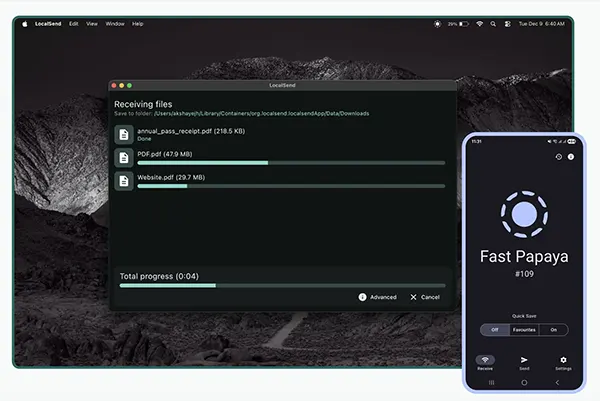
Para enviar contenido, abre LocalSend en el dispositivo de origen, entra en la sección de envío y selecciona los elementos necesarios. Dependiendo del dispositivo, puedes elegir archivos individuales, contenido multimedia, carpetas o texto. Una vez realizada la selección, LocalSend muestra los dispositivos receptores disponibles. Pulsa o haz clic en el destinatario correspondiente y comprueba que has seleccionado el dispositivo correcto, especialmente si hay varios teléfonos u ordenadores utilizando LocalSend en la misma habitación. El dispositivo receptor recibirá entonces una solicitud en la que se indica qué se va a enviar. Cuando el destinatario la acepta, la transferencia comienza directamente a través de la conexión local y LocalSend muestra su progreso.
Cuando finaliza la transferencia, los archivos se guardan en el dispositivo receptor según el sistema operativo y la configuración de almacenamiento de LocalSend. Los usuarios de ordenadores pueden seleccionar una carpeta de destino adecuada, algo especialmente práctico cuando LocalSend se utiliza con frecuencia para documentos de trabajo, fotografías o vídeos. Los sistemas operativos móviles aplican más restricciones sobre las ubicaciones en las que una aplicación puede guardar determinados tipos de contenido, por lo que las fotos y los archivos normales pueden tratarse de manera diferente según su formato y los permisos concedidos a LocalSend. Las versiones actuales han mejorado la gestión de formatos multimedia que no pueden añadirse directamente a la galería del teléfono, guardándolos como archivos normales y reduciendo así el riesgo de que una transferencia válida falle simplemente porque el sistema receptor no reconoce el tipo de contenido multimedia.
Transferencias de Android a iPhone, de iPhone a Windows y de Android a Mac en la práctica
Para transferir archivos de Android a iPhone, conecta ambos teléfonos a la misma red Wi-Fi y abre LocalSend en los dos. En Android, selecciona la fotografía, el vídeo o el documento que quieras enviar y elige el iPhone en la lista de dispositivos cercanos. Acepta la solicitud en el iPhone y mantén LocalSend abierto mientras se completa la transferencia. Este método resulta especialmente cómodo para mover fotografías o vídeos con su resolución original entre teléfonos sin tener que enviártelos a ti mismo mediante una aplicación de mensajería o un servicio de almacenamiento en la nube. Como la transferencia se realiza localmente, el tamaño del archivo no consume la cuota de subida de tu conexión a Internet.
El mismo procedimiento funciona desde un iPhone hacia un ordenador con Windows. Abre LocalSend en el PC y en el iPhone, selecciona en el teléfono los elementos que quieras transferir y elige el ordenador con Windows como destino. Esta puede ser una forma práctica de copiar un grupo de fotos de un iPhone a un PC que no forma parte del ecosistema de Apple. No es necesario conectar el teléfono mediante USB, configurar iCloud para Windows ni enviar los archivos por correo electrónico. Si realizas transferencias con frecuencia, es aconsejable asignar nombres claros a los dispositivos dentro de LocalSend para identificar inmediatamente qué ordenador debe recibir los archivos, especialmente en una vivienda u oficina donde pueda haber varios equipos visibles al mismo tiempo.
Las transferencias de Android a Mac siguen el mismo principio. Una vez instalado LocalSend en macOS y Android y conectados ambos dispositivos a la misma red local, el Mac debería aparecer como posible destinatario. Esto resulta útil para fotografías, documentos descargados, grabaciones u otros archivos creados o almacenados en un teléfono Android que necesites utilizar en un Mac. Las transferencias también funcionan en sentido contrario, por lo que un Mac puede enviar un PDF, una imagen, un vídeo o una carpeta a un dispositivo Android mediante la misma interfaz. La coherencia del proceso es una de las principales ventajas prácticas de LocalSend: una vez aprendido el funcionamiento básico, apenas hay nada nuevo que aprender aunque cambie la combinación de dispositivos.
Qué hacer si LocalSend no encuentra el otro dispositivo
Si los dispositivos no aparecen, lo primero es comprobar que realmente están conectados a la misma red local. Dos dispositivos pueden mostrar nombres de Wi-Fi similares y, aun así, estar separados por la configuración de la red. Las redes Wi-Fi para invitados son una causa habitual de problemas porque muchos routers impiden deliberadamente que los dispositivos conectados a ellas se comuniquen entre sí. Una función del router denominada aislamiento de punto de acceso o aislamiento de clientes puede producir el mismo efecto. La conexión a Internet puede seguir funcionando con normalidad mientras LocalSend no detecta ningún dispositivo cercano. Por eso, trasladar ambos dispositivos a la red Wi-Fi principal de confianza es una de las primeras medidas que conviene probar cuando falla la detección.
Los cortafuegos son otra causa habitual, especialmente en ordenadores con Windows. La documentación oficial de configuración de LocalSend utiliza de forma predeterminada tráfico TCP y UDP a través del puerto 53317 para las comunicaciones locales entrantes. La mayoría de los usuarios no necesita configurar este puerto manualmente: normalmente basta con permitir que LocalSend atraviese el cortafuegos del sistema operativo cuando se solicite y asegurarse de que la red doméstica o de oficina esté configurada correctamente. Los programas de seguridad que incluyen su propio cortafuegos también pueden bloquear el tráfico local incluso cuando la configuración del cortafuegos de Windows parece correcta. Si LocalSend deja de detectar un PC de forma repentina después de actualizar una suite de seguridad, revisar las reglas de red local de ese programa puede ser más útil que reinstalar repetidamente la aplicación.
Actualizar y reiniciar LocalSend también puede solucionar problemas de conexión menos evidentes. La versión 1.18.2 corrigió varios fallos relacionados con la red, incluidos aspectos de compatibilidad con versiones anteriores de LocalSend y un problema relacionado con los proxys del sistema. Si uno de los dispositivos utiliza una versión mucho más antigua, conviene actualizar ambos antes de dedicar tiempo a métodos de diagnóstico más avanzados. Las VPN y las aplicaciones de filtrado de red también pueden modificar el funcionamiento del tráfico local, por lo que desactivarlas temporalmente puede ayudar a comprobar si están causando el problema. Después de modificar los permisos de red o la configuración del cortafuegos, cierra y vuelve a abrir LocalSend en ambos dispositivos. En muchos casos, los equipos volverán a detectarse automáticamente sin necesidad de realizar más cambios.
Seguridad, limitaciones y cuándo tiene sentido utilizar LocalSend
LocalSend está diseñado para transferencias locales, pero sigue siendo importante adoptar precauciones básicas. Comprueba el nombre del dispositivo receptor antes de enviar archivos confidenciales y mantén activada la solicitud de confirmación habitual cuando utilices una red compartida con otras personas. Las funciones que aceptan automáticamente las transferencias entrantes pueden resultar cómodas en tus propios dispositivos de confianza, pero conviene utilizarlas con más cuidado en oficinas, hoteles, centros educativos u otras redes compartidas. Mantener el cifrado activado y utilizar versiones actuales de la aplicación también ayuda a reducir riesgos innecesarios. El hecho de que LocalSend no utilice un servicio externo de almacenamiento limita la exposición de los archivos a servidores de terceros, pero no convierte automáticamente una red local no fiable en un entorno seguro.
También existen límites claros sobre lo que LocalSend pretende hacer. No es un servicio de envío remoto de archivos pensado para mandar documentos a una persona situada en otra ciudad a través de Internet. Normalmente, los dispositivos deben poder comunicarse mediante la misma red local, y la velocidad de transferencia depende de esa red. Una señal Wi-Fi débil, un router saturado o un teléfono antiguo pueden reducir el rendimiento. Los sistemas operativos móviles también pueden suspender aplicaciones que permanecen en segundo plano, por lo que es recomendable mantener LocalSend abierto durante transferencias de gran tamaño. Si necesitas acceso remoto permanente, sincronización automática en la nube o carpetas compartidas disponibles desde cualquier lugar, otro tipo de servicio puede ser más adecuado.
Sin embargo, para dispositivos cercanos, LocalSend resuelve muy bien un problema cotidiano concreto: mover archivos sin importar si el dispositivo emisor utiliza Android, iPhone, Windows o Mac. Resulta especialmente útil en hogares con dispositivos de diferentes marcas, oficinas, aulas y durante viajes en los que el acceso a Internet no está disponible, resulta caro o simplemente no es necesario para una tarea local. Instala la aplicación en los dispositivos que utilizas habitualmente, conéctalos a la misma red de confianza, selecciona los archivos y elige el destinatario. Una vez establecido este procedimiento básico, transferir un vídeo grande desde un teléfono a un ordenador o mover documentos entre sistemas operativos diferentes pasa a ser una transferencia local directa en lugar de una sucesión de subidas, descargas, cables y enlaces temporales en la nube.