Γονικός έλεγχος στο iOS 27: Screen Time, Ask to Browse και Communication Safety
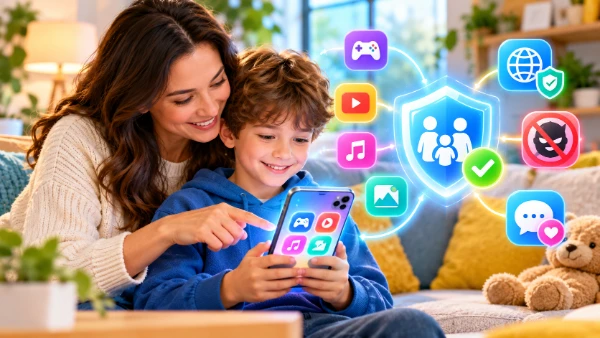
Η ενημέρωση iOS 27 της Apple, που κυκλοφόρησε τον Σεπτέμβριο του 2026, αλλάζει τον τρόπο με τον οποίο οι γονείς διαχειρίζονται το iPhone που χρησιμοποιεί το παιδί τους. Αντί να βασίζονται κυρίως σε ένα ημερήσιο όριο χρήσης της οθόνης, οι οικογένειες μπορούν πλέον να καθορίζουν ποιες εφαρμογές είναι διαθέσιμες σε διαφορετικές ώρες, να εγκρίνουν νέους ιστότοπους πριν από την πρόσβαση σε αυτούς και να περιορίζουν την έκθεση των παιδιών σε ακατάλληλες εικόνες ή βίντεο. Οι αλλαγές αφορούν το Screen Time (Χρόνος επί οθόνης), τη νέα λειτουργία Ask to Browse και τις διευρυμένες δυνατότητες του Communication Safety. Ας δούμε πώς λειτουργεί κάθε εργαλείο, πού βρίσκονται οι αντίστοιχες ρυθμίσεις και ποιους περιορισμούς πρέπει να γνωρίζουν οι γονείς.
Τι έχει αλλάξει στο Screen Time του iOS 27;
Το Screen Time έχει αναδιοργανωθεί με βάση την καθημερινή ρουτίνα του παιδιού, αντί να αποτελεί απλώς μια συλλογή ανεξάρτητων περιορισμών. Από τις Ρυθμίσεις, ένας γονέας ή κηδεμόνας που συμμετέχει στην Οικογενειακή κοινή χρήση μπορεί να επιλέξει το όνομα του παιδιού και να δει τη δραστηριότητά του, τις εφαρμογές που χρησιμοποιεί συχνότερα και τις συντομεύσεις για την αλλαγή των δικαιωμάτων πρόσβασης. Οι ανανεωμένες δυνατότητες γίνονται διαθέσιμες αφού ενημερωθούν οι ρυθμίσεις γονικού ελέγχου της οικογένειας και όχι απλώς με την εγκατάσταση του iOS 27 σε ένα iPhone. Επομένως, οι οικογένειες πρέπει να ελέγξουν αν οι συσκευές και οι ρυθμίσεις γονικού ελέγχου υποστηρίζουν τις νεότερες λειτουργίες πριν προχωρήσουν σε αλλαγές.
Η σωστή διαμόρφωση των οικογενειακών λογαριασμών αποτελεί ένα σημαντικό πρώτο βήμα. Το παιδί πρέπει να διαθέτει τον δικό του λογαριασμό Apple, διαμορφωμένο ως παιδικό λογαριασμό και ενταγμένο στην Οικογενειακή κοινή χρήση, αντί να χρησιμοποιεί τα στοιχεία σύνδεσης ενός γονέα. Σύμφωνα με την Apple, η ανανεωμένη εμπειρία απαιτεί όλες οι συσκευές της οικογενειακής ομάδας να χρησιμοποιούν την έκδοση 27 των αντίστοιχων λειτουργικών συστημάτων, συμπεριλαμβανομένων των iPadOS, macOS, watchOS και visionOS, όπου αυτά εφαρμόζονται. Στη συνέχεια απαιτείται ενημέρωση των ρυθμίσεων γονικού ελέγχου. Αν μια παλαιότερη συσκευή δεν μπορεί να αναβαθμιστεί, η οικογένεια μπορεί να συνεχίσει να χρησιμοποιεί τις προηγούμενες ρυθμίσεις Screen Time ή να πραγματοποιεί τις απαραίτητες αλλαγές απευθείας στη συσκευή του παιδιού.
Η σημαντικότερη αλλαγή είναι τα Screen Time Schedules, δηλαδή τα προγράμματα χρήσης της οθόνης. Οι γονείς μπορούν να επιλέγουν ποιες κατηγορίες εφαρμογών είναι προσβάσιμες πριν από το σχολείο, κατά τη διάρκεια των μαθημάτων, μετά το σχολείο και σε άλλες χρονικές περιόδους. Οι καθημερινές και τα Σαββατοκύριακα μπορούν να ακολουθούν διαφορετικά προγράμματα, ενώ τα εξατομικευμένα χρονικά διαστήματα καλύπτουν δραστηριότητες όπως αθλητικές προπονήσεις, μαθήματα μουσικής ή βραδιές στο σπίτι των παππούδων. Σε αντίθεση με ένα γενικό κλείδωμα της συσκευής, ένα πρόγραμμα μπορεί να περιορίζει τα παιχνίδια στις 9 το πρωί χωρίς να εμποδίζει την πρόσβαση σε εφαρμογές που χρειάζονται για το σχολείο.
Πώς να ρυθμίσετε τα προγράμματα, τα χρονικά όρια και τις εξαιρέσεις
Για να δημιουργήσετε ένα πρόγραμμα από το iPhone του γονέα, ανοίξτε τις Ρυθμίσεις, επιλέξτε Οικογένεια, πατήστε το όνομα του παιδιού και μεταβείτε στο Screen Time Schedule. Ενεργοποιήστε το πρόγραμμα, επιλέξτε Add Schedule και καθορίστε τις ημέρες στις οποίες θα εφαρμόζεται. Στη συνέχεια, μπορείτε να προσθέσετε ή να τροποποιήσετε χρονικά διαστήματα, ορίζοντας ένα όνομα, την ώρα έναρξης και λήξης, καθώς και τις κατηγορίες εφαρμογών που θα επιτρέπονται. Για παράδειγμα, τα παιχνίδια μπορούν να περιορίζονται κατά τη διάρκεια του σχολικού ωραρίου, αλλά να επιτρέπονται μετά το τέλος των μαθημάτων.
Τα Time Allowances, δηλαδή τα επιτρεπόμενα χρονικά όρια, εξυπηρετούν έναν διαφορετικό σκοπό: καθορίζουν πόση ώρα μπορεί το παιδί να χρησιμοποιεί συγκεκριμένες εφαρμογές. Από τις οικογενειακές ρυθμίσεις του παιδιού, επιλέξτε Time Allowances και προσθέστε ή τροποποιήστε τα όρια για τις κατηγορίες Ψυχαγωγία, Παιχνίδια και Μέσα κοινωνικής δικτύωσης. Η Apple παρέχει αρχικές προτάσεις ανάλογα με την ηλικία, αλλά αυτές αποτελούν γενικές κατευθυντήριες οδηγίες και όχι έναν αυστηρό ιατρικό κανόνα. Οι γονείς μπορούν να προσαρμόζουν τόσο το συνολικό ημερήσιο όριο όσο και τα όρια κάθε κατηγορίας, συνδυάζοντάς τα με ένα πρόγραμμα Screen Time. Μια εβδομαδιαία ανασκόπηση βοηθά να διαπιστωθεί αν ο επιτρεπόμενος χρόνος συμβαδίζει με το διάβασμα και τον ύπνο του παιδιού.
Το σύστημα προσφέρει επίσης κάποια ευελιξία. Οι γρήγορες ρυθμίσεις επιτρέπουν στον γονέα να διακόψει προσωρινά το μεγαλύτερο μέρος της χρήσης της συσκευής, να παραχωρήσει απεριόριστο χρόνο μέσω της επιλογής Unlimited Time ή να τροποποιήσει το πρόγραμμα της συγκεκριμένης ημέρας. Ο απεριόριστος χρόνος δεν αφαιρείται από το ημερήσιο όριο του παιδιού, επομένως είναι σημαντικό να επανέρχονται οι κανονικές ρυθμίσεις μετά από μια ειδική περίσταση. Η ενότητα Always Allowed διατηρεί προσβάσιμες τις βασικές εφαρμογές και επιλεγμένες επαφές, ακόμη και όταν ισχύουν οι συνηθισμένοι περιορισμοί. Η Apple περιλαμβάνει το Τηλέφωνο, τα Μηνύματα, το FaceTime και τους Χάρτες στις βασικές εφαρμογές που επιτρέπονται από προεπιλογή. Οι γονείς καλό είναι επίσης να χρησιμοποιούν έναν κωδικό Screen Time που δεν γνωρίζει το παιδί και να εξετάζουν μαζί του τα στοιχεία χρήσης, χωρίς να θεωρούν ότι οι ημερήσιοι αριθμοί αποτυπώνουν πλήρως τις υγιείς ψηφιακές συνήθειες.
Ask to Browse: Έγκριση πριν από την επίσκεψη σε νέο ιστότοπο
Το Ask to Browse αποτελεί μία από τις πιο ουσιαστικές προσθήκες του iOS 27. Όταν ένα παιδί προσπαθεί να επισκεφθεί έναν ιστότοπο που δεν έχει εγκριθεί προηγουμένως, καλείται να ζητήσει άδεια αντί να αποκτήσει άμεση πρόσβαση στη σελίδα. Ένας εγκεκριμένος ιστότοπος παραμένει στη λίστα επιτρεπόμενων σελίδων μέχρι να τον αποκλείσει ο γονέας. Η λειτουργία υποστηρίζεται από το Safari και συμβατά προγράμματα περιήγησης τρίτων σε iPhone, iPad και Mac, εφόσον έχουν ενεργοποιηθεί οι νέες ρυθμίσεις Screen Time. Δεν πρέπει να συγχέεται με το Ask to Buy, το οποίο αφορά τις λήψεις εφαρμογών και τις αγορές και όχι την πρόσβαση σε ιστότοπους.
Η Apple ενεργοποιεί το Ask to Browse από προεπιλογή για παιδιά κάτω των 13 ετών που διαθέτουν παιδικό λογαριασμό, ενώ η ρύθμιση Limit Adult Websites είναι συνήθως ενεργή για παιδιά κάτω των 18 ετών. Τα ακριβή ηλικιακά όρια και η δυνατότητα τροποποίησης των ρυθμίσεων εξαρτώνται από τη χώρα ή την περιοχή. Οι δύο προσεγγίσεις δεν πρέπει να συγχέονται. Η επιλογή Approved Websites Only απαιτεί έγκριση για ιστότοπους που δεν περιλαμβάνονται στη λίστα επιτρεπόμενων, ενώ η επιλογή Limit Adult Websites επιχειρεί να φιλτράρει περιεχόμενο ενηλίκων, επιτρέποντας παράλληλα ευρύτερη περιήγηση. Κανένα φίλτρο δεν μπορεί να αξιολογήσει με απόλυτη ακρίβεια κάθε ιστότοπο ή εικόνα.
Για τα μικρότερα παιδιά, μια λίστα εγκεκριμένων ιστότοπων μπορεί να προσφέρει μια πιο προβλέψιμη εμπειρία από την ελεύθερη αναζήτηση στο διαδίκτυο. Οι γονείς μπορούν να εγκρίνουν εκ των προτέρων τον ιστότοπο του σχολείου, τον ηλεκτρονικό κατάλογο μιας δημόσιας βιβλιοθήκης και μια αξιόπιστη εκπαιδευτική πηγή, πριν ακόμη εμφανιστεί το πρώτο αίτημα πρόσβασης. Έτσι, η λειτουργία γίνεται λιγότερο κουραστική: ένα παιδί που χρειάζεται πληροφορίες για μια σχολική εργασία δεν θα πρέπει να περιμένει κάθε φορά που ακολουθεί μια αξιόπιστη διαδικτυακή διεύθυνση. Καθώς τα παιδιά μεγαλώνουν και αποκτούν μεγαλύτερη ανεξαρτησία, οι ενήλικες μπορούν να επανεξετάζουν μαζί τους τη λίστα και να αποφασίζουν αν είναι κατάλληλη μια λιγότερο περιοριστική μορφή φιλτραρίσματος.
Πώς να εγκρίνετε, να απορρίψετε ή να αποκλείσετε έναν ιστότοπο
Για να διαμορφώσετε τα δικαιώματα πρόσβασης σε ιστότοπους, ανοίξτε τις Ρυθμίσεις, επιλέξτε Οικογένεια και το όνομα του παιδιού και στη συνέχεια μεταβείτε στην ενότητα Apps & Websites, Restrictions και Filtering, στην κατηγορία Websites. Η επιλογή Approved Websites Only ενεργοποιεί την πρόσβαση βάσει έγκρισης. Η επιλογή Limit Adult Websites επιτρέπει λιγότερο περιοριστική περιήγηση, ενώ η επιλογή Unrestricted καταργεί το συγκεκριμένο φιλτράρισμα. Ο οργανωτής της οικογένειας ή ένας ενήλικας που έχει οριστεί ως γονέας ή κηδεμόνας πρέπει επίσης να βρίσκεται στις επαφές του παιδιού, ώστε τα αιτήματα έγκρισης να φτάνουν στο κατάλληλο άτομο.
Όταν το παιδί ζητά πρόσβαση σε έναν νέο ιστότοπο που έχει αποκλειστεί, ο ενήλικας λαμβάνει ένα μήνυμα με τη διεύθυνση και μπορεί να εγκρίνει ή να απορρίψει το αίτημα από το δικό του iPhone, iPad ή Mac. Ένας γονέας που βρίσκεται δίπλα στο παιδί μπορεί εναλλακτικά να χρησιμοποιήσει τον κωδικό Screen Time απευθείας στη συσκευή του. Η έγκριση εξακολουθεί να ισχύει και στη συνέχεια, καθώς δεν αποτελεί προσωρινή άδεια μόνο για τη συγκεκριμένη περίοδο περιήγησης. Αν ο ενήλικας απορρίψει το αίτημα, το παιδί ενημερώνεται για την άρνηση. Ένα αίτημα που δεν έχει απαντηθεί λήγει μετά από 24 ώρες, οπότε το παιδί πρέπει να το υποβάλει ξανά.
Μια έγκριση δεν χρειάζεται να είναι μόνιμη. Από τις Ρυθμίσεις, μεταβείτε στην Οικογένεια, επιλέξτε το παιδί και έπειτα την ενότητα Apps & Websites. Βρείτε έναν ιστότοπο που έχει εγκριθεί προηγουμένως και πατήστε Block Website. Οι περιορισμοί ιστότοπων εφαρμόζονται στο Safari και σε υποστηριζόμενα προγράμματα περιήγησης, αλλά όχι απαραίτητα σε κάθε υπηρεσία που μπορεί να εμφανίζει διαδικτυακό περιεχόμενο μέσα από μια εφαρμογή. Είναι προτιμότερο οι κανόνες περιήγησης να συνδυάζονται με ηλικιακούς περιορισμούς περιεχομένου και συζητήσεις σχετικά με ύποπτους ιστότοπους και αιτήματα κοινοποίησης προσωπικών δεδομένων.

Communication Safety: Τι μπορεί να εντοπίσει και από τι προστατεύει το iOS 27
Η λειτουργία Communication Safety βοηθούσε ήδη τα παιδιά να αποφεύγουν την απρόσμενη προβολή εικόνων και βίντεο με γυμνό περιεχόμενο, ενώ το iOS 27 επεκτείνει τους ελέγχους της ώστε να εντοπίζει και σκηνές με αίμα ή βίαιο περιεχόμενο. Οι υποστηριζόμενες εφαρμογές θολώνουν το υλικό που εντοπίζεται και εμφανίζουν μια προειδοποίηση πριν από την προβολή του. Το παιδί λαμβάνει επίσης επιλογές για να ζητήσει βοήθεια, αντί να έρχεται αντιμέτωπο με έναν ανεξήγητο αποκλεισμό. Σε iPhone και iPad, οι υποστηριζόμενες λειτουργίες περιλαμβάνουν τα Μηνύματα, το AirDrop, τις αφίσες επαφών, τα κοινόχρηστα άλμπουμ φωτογραφιών, ορισμένες δυνατότητες του FaceTime και συγκεκριμένες ενέργειες κοινοποίησης φωτογραφιών σε εφαρμογές τρίτων.
Ένα ιδιαίτερα σημαντικό στοιχείο είναι ότι η αξιολόγηση πραγματοποιείται στη συσκευή του παιδιού. Η Apple αναφέρει ότι δεν λαμβάνει αυτόματα την εικόνα, το βίντεο ή ακόμη και κάποια ένδειξη ότι εμφανίστηκε προειδοποίηση. Το σύστημα δεν επιχειρεί να κατανοήσει πλήρως το πλαίσιο μιας συνομιλίας. Μια ιστορική φωτογραφία, μια εικόνα από την επικαιρότητα ή μια εικονογράφηση μπορεί επομένως να χρειάζεται ανθρώπινη ερμηνεία. Οι γονείς πρέπει να αντιμετωπίζουν την προειδοποίηση ως αφορμή για προσοχή και συζήτηση, όχι ως απόδειξη ότι κάποιο άλλο άτομο έχει ενεργήσει κακόβουλα.
Το Communication Safety είναι ενεργοποιημένο από προεπιλογή για παιδιά κάτω των 18 ετών, όπου ισχύουν οι ηλικιακές ρυθμίσεις της Apple. Όταν έχει οριστεί κωδικός Screen Time, τα παιδιά κάτω των 13 ετών χρειάζονται συνήθως την εισαγωγή του από γονέα ή κηδεμόνα προτού μπορέσουν να δουν ευαίσθητο περιεχόμενο. Οι ηλικιακοί κανόνες ενδέχεται να διαφέρουν ανά περιοχή. Ένα νέο ρυθμιστικό προεπισκόπησης στο iOS 27 επιτρέπει στον ενήλικα να αποκαλύπτει περιορισμένα τμήματα της εικόνας πριν αποφασίσει, αντί να βλέπει αμέσως ολόκληρο το περιεχόμενο. Τα παιδιά μπορούν επίσης να ενθαρρύνονται να αποχωρούν από μια συνομιλία, να αποκλείουν έναν αποστολέα ή να ζητούν βοήθεια από έναν έμπιστο ενήλικα. Αυτές οι προστασίες αφορούν αναγνωρισμένο ευαίσθητο οπτικό υλικό και δεν αποτελούν ένα ολοκληρωμένο φίλτρο για τον διαδικτυακό εκφοβισμό ή το περιεχόμενο όλων των γραπτών μηνυμάτων.
Πώς να ρυθμίσετε το Communication Safety και να διαχειριστείτε τις επαφές
Οι γονείς μπορούν να ελέγξουν τη συγκεκριμένη ρύθμιση ανοίγοντας τις Ρυθμίσεις, επιλέγοντας Οικογένεια, στη συνέχεια το παιδί και έπειτα Communication Safety. Αν η λειτουργία δεν είναι ήδη ενεργοποιημένη, μπορούν να την ενεργοποιήσουν και να εξετάσουν μαζί με το παιδί τους διαθέσιμους πόρους για την ασφάλεια των ανηλίκων. Για την τροποποίησή της ενδέχεται να απαιτείται ο κωδικός Screen Time. Οι οικογένειες πρέπει επίσης να κατανοούν τι συμβαίνει όταν εντοπίζεται ευαίσθητο περιεχόμενο και ποιες εφαρμογές υποστηρίζουν τους σχετικούς ελέγχους. Ακόμη και με την αυτόματη προστασία ενεργή, είναι χρήσιμο να συμφωνηθεί ένας απλός κανόνας: το παιδί δεν πρέπει να προωθεί μια ανησυχητική εικόνα και οφείλει να μιλά σε ένα έμπιστο πρόσωπο αν κάποιο μήνυμα του προκαλεί πίεση ή φόβο.
Ξεχωριστές ρυθμίσεις καθορίζουν ποιος μπορεί να επικοινωνεί με το παιδί μέσω Τηλεφώνου, Μηνυμάτων και FaceTime. Από την ενότητα Οικογένεια, επιλέξτε το παιδί και στη συνέχεια Allowed Contacts. Στην επιλογή During Screen Time διατίθενται ρυθμίσεις όπως Contacts Only, Contacts & Groups with at least one Contact και Everyone. Οι γονείς μπορούν να ενεργοποιήσουν το Manage Contacts, να εγκρίνουν τις επαφές που επιθυμούν και να απενεργοποιήσουν το Allow Contact Editing, εφόσον θέλουν η προσθήκη νέων επαφών να απαιτεί άδεια. Οι σημαντικές επαφές μπορούν να παραμένουν διαθέσιμες ακόμη και όταν ένα πρόγραμμα Screen Time περιορίζει τη χρήση άλλων εφαρμογών.
Υπάρχουν ορισμένοι περιορισμοί που αξίζει να γνωρίζουν οι γονείς πριν βασιστούν αποκλειστικά στις προειδοποιήσεις. Σύμφωνα με τις αναλυτικές οδηγίες υποστήριξης της Apple, η ανίχνευση σκηνών με αίμα και βίαιου περιεχομένου καλύπτει τα βιντεομηνύματα FaceTime, όχι όμως τις ζωντανές βιντεοκλήσεις FaceTime, παρότι άλλοι έλεγχοι του Communication Safety μπορεί να λειτουργούν κατά τη διάρκεια κλήσεων. Οι έλεγχοι δεν καλύπτουν επίσης κάθε εφαρμογή συνομιλίας τρίτων ή κάθε είδος επιβλαβούς μηνύματος, ενώ η αυτόματη αναγνώριση μπορεί να μην εντοπίσει κάποιο ακατάλληλο υλικό. Η πιο πρακτική προσέγγιση για το 2026 είναι ο συνδυασμός τριών εργαλείων: προγράμματα Screen Time για τον καθορισμό του χρόνου χρήσης του iPhone, Ask to Browse για την πρόσβαση σε άγνωστους ιστότοπους και Communication Safety για την προστασία από ευαίσθητες εικόνες και βίντεο. Οι ρυθμίσεις πρέπει να επανεξετάζονται καθώς το παιδί μεγαλώνει, ενώ είναι εξίσου σημαντικό να αισθάνεται ότι μπορεί να ζητήσει βοήθεια χωρίς να περιμένει από το κινητό τηλέφωνο να παίρνει όλες τις αποφάσεις για λογαριασμό του.