Το Obsidian το 2026: πώς να φτιάξετε ένα σύστημα σημειώσεων εκτός σύνδεσης και ένα “δεύτερο μυαλό” στο smartphone

Το Obsidian λειτουργεί καλά στο κινητό για έναν απλό λόγο: οι σημειώσεις σας είναι απλά τοπικά αρχεία Markdown σε έναν φάκελο που ελέγχετε εσείς. Αυτό κάνει ρεαλιστικό το να διατηρείτε ένα προσωπικό σύστημα γνώσης πλήρως χρησιμοποιήσιμο στο τρένο, στο αεροπλάνο ή σε μια χώρα όπου το roaming είναι ακριβό. Το μυστικό είναι να σχεδιάσετε το vault με προτεραιότητα το κινητό και μετά να προσθέσετε συγχρονισμό, αντίγραφα ασφαλείας και κρυπτογράφηση με τρόπο που δεν δημιουργεί συγκρούσεις ούτε εκθέτει ιδιωτικά δεδομένα.
Δομή vault στο κινητό: φάκελοι, κανόνες αρχείων και μια ρύθμιση που μένει τακτοποιημένη
Ξεκινήστε αντιμετωπίζοντας το vault σαν ένα μικρό project στο σύστημα αρχείων, όχι σαν μια βάση δεδομένων εφαρμογής. Μια πρακτική δομή για κινητό είναι: 00-Inbox (γρήγορη καταγραφή), 10-Projects, 20-Areas (συνεχείς ευθύνες), 30-Reference, 40-Archive, και ένας φάκελος Attachments. Ο στόχος είναι η ταχύτητα: στο κινητό χρειάζεστε προβλέψιμα μέρη για να βάζετε πράγματα και το inbox σάς επιτρέπει να καταγράφετε πρώτα και να ταξινομείτε αργότερα, χωρίς να χάνετε τον ρυθμό σας.
Κρατήστε τα ονόματα αρχείων απλά και σταθερά. Χρησιμοποιήστε σύντομους, περιγραφικούς τίτλους και αποφύγετε τις συχνές μετονομασίες στο κινητό, γιατί οι μετονομασίες μπορούν να προκαλέσουν “θόρυβο” στον συγχρονισμό και σπασμένους συνδέσμους αν κάποια μέθοδος συγχρονισμού καθυστερεί. Για σημειώσεις συναντήσεων, δημιουργήστε ένα αρχείο ανά ημερομηνία συνάντησης· για θέματα, ένα αρχείο ανά θέμα. Αν δουλεύετε σε πολλές γλώσσες, διαλέξτε μία σύμβαση ονοματοδοσίας (π.χ. αγγλικά slugs) και κρατήστε το περιεχόμενο πολυγλωσσικό μέσα στη σημείωση.
Αποφασίστε από νωρίς πού θα βρίσκεται το vault. Στο Android, επιλέξτε αποθήκευση συσκευής αν θέλετε ο φάκελος να είναι ορατός σε άλλα εργαλεία (file managers, εφαρμογές backup) και να προστατεύεται ευκολότερα με κρυπτογράφηση σε επίπεδο συστήματος. Στο iPhone, η διατήρηση του vault σε τοπική αποθήκευση εφαρμογής είναι συνήθως η πιο προβλέψιμη για εργασία εκτός σύνδεσης· το iCloud μπορεί να λειτουργήσει, αλλά έχει γνωστές ιδιαιτερότητες με συγκρούσεις και διπλά αρχεία ρυθμίσεων “.obsidian” όταν περισσότερες συσκευές αγγίζουν το ίδιο vault. Χτίστε τις συνήθειές σας γύρω από την επιλογή αποθήκευσης, αντί να προσπαθήσετε να την “διορθώσετε” αργότερα.
Ετικέτες vs σύνδεσμοι (και γιατί οι περισσότεροι το παρακάνουν με τις ετικέτες)
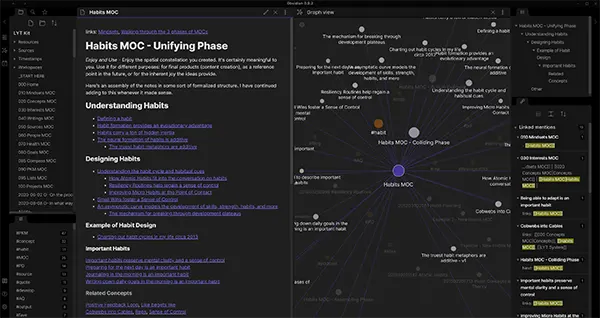
Οι σύνδεσμοι είναι η ραχοκοκαλιά ενός vault τύπου “δεύτερο μυαλό”, γιατί κωδικοποιούν νόημα: αυτή η ιδέα σχετίζεται με εκείνο το project· αυτό το άτομο ανήκει σε εκείνη τη συνάντηση· αυτή η έννοια στηρίζει εκείνη την απόφαση. Όταν συνδέετε σημειώσεις, δημιουργείτε μονοπάτια ανάκλησης που λειτουργούν ακόμη κι όταν δεν θυμάστε ακριβώς τη λέξη-κλειδί. Στο κινητό, η σύνδεση παραμένει γρήγορη αν κρατάτε συνεπή τα ονόματα των σημειώσεων και χρησιμοποιείτε λίγους βασικούς τύπους σημειώσεων.
Οι ετικέτες δουλεύουν καλύτερα ως ελαφριές σημάνσεις κατάστασης, όχι ως κύρια ταξινόμηση. Χρησιμοποιήστε τες για πράγματα όπως #to-review, #waiting, #draft ή #evergreen, επειδή αυτά είναι φίλτρα που πραγματικά θα θέλετε στο κινητό. Αν πιάνετε τον εαυτό σας να φτιάχνει βαθιές ιεραρχίες ετικετών, συνήθως σημαίνει ότι η σημείωση πρέπει να σπάσει, να μετονομαστεί ή να συνδεθεί καλύτερα με συνδέσμους.
Ένας καλός συμβιβασμός είναι: σύνδεσμοι για νόημα, ετικέτες για ροή εργασίας. Για παράδειγμα, μια σημείωση project συνδέει σημειώσεις έρευνας, σημειώσεις συναντήσεων και αποφάσεις· μια μόνο ετικέτα #to-review σάς επιτρέπει να επιστρέφετε σε ημιτελή σκέψη όταν έχετε χρόνο. Αυτή η προσέγγιση κρατά και την αναζήτηση καθαρή εκτός σύνδεσης: μπορείτε να ψάχνετε γρήγορα ετικέτες και μετά να πλοηγείστε με συνδέσμους χωρίς να βασίζεστε σε λειτουργίες που απαιτούν internet.
Πρότυπα που κάνουν την καταγραφή στο κινητό αξιόπιστη και συνεπή
Τα πρότυπα είναι αυτά που μετατρέπουν τις “τυχαίες σημειώσεις” σε σύστημα. Το 2026, ο στόχος δεν είναι τα εντυπωσιακά φορμά, αλλά η μείωση τριβής σε μικρή οθόνη. Δημιουργήστε τρία βασικά πρότυπα: Daily Note, Meeting Note και Topic Note. Κάθε ένα πρέπει να είναι αρκετά σύντομο ώστε να συμπληρώνεται με τους αντίχειρες, με πεδία που σας οδηγούν προς καθαρότητα (πλαίσιο, επόμενο βήμα, πηγή και έναν σύνδεσμο προς το σχετικό project ή area).
Για ένα Daily Note, κρατήστε μια ελάχιστη δομή: κορυφαίες προτεραιότητες, χρονικά ευαίσθητα items και ένα σύντομο log. Για ένα Meeting Note, βάλτε συμμετέχοντες, agenda, αποφάσεις και ενέργειες, συν μια γραμμή για το “πού εντάσσεται” (έναν σύνδεσμο σε project ή area). Για ένα Topic Note, βάλτε μια σύνοψη μιας πρότασης στην κορυφή και μια ενότητα “Sources” ώστε να παρακολουθείτε από πού προήλθαν τα γεγονότα.
Προσοχή με την “ισχυρή” δημιουργία προτύπων. Πρόσθετα της κοινότητας όπως το Templater μπορούν να εκτελούν JavaScript, κάτι εξαιρετικό για αυτοματοποίηση αλλά ριψοκίνδυνο αν κάνετε επικόλληση προτύπων από το internet χωρίς να τα διαβάσετε. Αν χρησιμοποιείτε προχωρημένα πρότυπα, αντιμετωπίστε τα σαν κώδικα: κρατήστε τα σε ξεχωριστό φάκελο, γράψτε μέσα στις σημειώσεις τι σκοπεύετε να κάνουν και επαναχρησιμοποιήστε μόνο κομμάτια που καταλαβαίνετε.
Ένα πρακτικό kit προτύπων “mobile-first” που μπορείτε να αντιγράψετε σήμερα
Πρότυπο Daily Note: ημερομηνία, “Today I must finish…”, “If I have extra time…”, και ένα συμπαγές log. Προσθέστε μια γραμμή “Review” στο τέλος όπου επικολλάτε συνδέσμους προς σημειώσεις που δημιουργήσατε εκείνη την ημέρα. Αυτό δίνει ένα απλό ίχνος, πολύτιμο όταν είστε εκτός σύνδεσης και δεν μπορείτε να βασιστείτε σε εξωτερικές υπενθυμίσεις.
Πρότυπο Meeting Note: τίτλος ως “Meeting – Client X – 2026-01-21”, μετά συμμετέχοντες, πλαίσιο, bullets για αποφάσεις, bullets για ενέργειες με ιδιοκτήτες, και έναν σύνδεσμο πίσω στη σημείωση του project. Στο κινητό, το block “actions” είναι το κλειδί: κρατά τις συνέχειες ορατές χωρίς να χρειάζεστε ξεχωριστή εφαρμογή tasks.
Πρότυπο Topic Note: ορισμός μιας πρότασης, μετά ενότητες “What I know”, “What I’m unsure about”, και “Sources”. Ακούγεται βασικό, αλλά αποτρέπει το συχνότερο πρόβλημα: σημειώσεις που φαίνονται χρήσιμες στα αποτελέσματα αναζήτησης και μετά αποδεικνύονται ασαφείς όταν τις ανοίγετε.
Πρόσβαση εκτός σύνδεσης στα ταξίδια: πώς να μείνει το vault χρήσιμο χωρίς internet
Η επιτυχία εκτός σύνδεσης είναι κυρίως θέμα αποφυγής “κρυφών” εξαρτήσεων. Κρατήστε κρίσιμες πληροφορίες (εισιτήρια, διευθύνσεις, ώρες check-in, στοιχεία διαβατηρίου, επαφές ανάγκης) σε απλές σημειώσεις αποθηκευμένες τοπικά στο vault, όχι ως συνδέσμους προς σελίδες web που ίσως δεν ανοίγουν. Αν βασίζεστε σε συνημμένα (PDF, εικόνες), δοκιμάστε τα σε λειτουργία πτήσης πριν φύγετε.
Τα συνημμένα θέλουν πειθαρχία. Μεγάλα αρχεία μπορεί να ανοίγουν αργά στο κινητό και να μην συγχρονίζονται καθαρά με ορισμένες μεθόδους. Μια καλή πρακτική είναι να έχετε “travel attachments” σε ξεχωριστό φάκελο και να τα ονομάζετε καθαρά. Αν αποθηκεύετε αποσπάσματα από web, κρατήστε μια offline-friendly εκδοχή (περίληψη σε απλό κείμενο + βασικές λεπτομέρειες) αντί να υποθέτετε ότι η αρχική σελίδα θα είναι προσβάσιμη.
Φτιάξτε μια σημείωση “Travel Dashboard” για κάθε ταξίδι με συνδέσμους προς όλα όσα θα χρειαστείτε. Βάλτε τα απαραίτητα στην κορυφή: διεύθυνση διαμονής, κωδικούς κρατήσεων, σχέδιο για offline χάρτες, και μια σύντομη checklist. Όταν είστε κουρασμένοι και offline, δεν θα ψάχνετε φακέλους· θα ανοίγετε μία σημείωση και θα ακολουθείτε συνδέσμους από εκεί.
Όταν η offline επεξεργασία δημιουργεί πόνο στον συγχρονισμό (και πώς να το αποτρέψετε)
Το πιο συχνό πρόβλημα στο ταξίδι δεν είναι ότι δεν μπορείτε να γράψετε σημειώσεις· είναι ότι γράφετε σημειώσεις σε δύο συσκευές offline και μετά, όταν επανέλθει η σύνδεση, δημιουργούνται συγκρούσεις. Αν θα χρησιμοποιείτε και κινητό και laptop στο ίδιο ταξίδι, επιλέξτε μία “συσκευή επεξεργασίας” για τις βασικές σημειώσεις και χρησιμοποιήστε την άλλη κυρίως για ανάγνωση. Αυτός ο απλός κανόνας αποτρέπει πολλές διπλοεγγραφές.
Η “αναστάτωση” στις ρυθμίσεις είναι άλλη μία πηγή συγκρούσεων. Ακόμη και μόνο το άνοιγμα της εφαρμογής μπορεί να ενημερώσει ρυθμίσεις μέσα στον φάκελο .obsidian. Αν χρησιμοποιείτε μέθοδο cloud που είναι ευαίσθητη σε συχνές μικρές αλλαγές, προσπαθήστε να μην αλλάζετε συσκευή συνεχώς και αποφύγετε μεγάλες αλλαγές σε ρυθμίσεις πρόσθετων όσο ταξιδεύετε.
Πριν φύγετε, κάντε μια γρήγορη “πρόβα offline”: ενεργοποιήστε λειτουργία πτήσης, ανοίξτε το vault, ψάξτε μερικές σημειώσεις, ανοίξτε κρίσιμα συνημμένα και δημιουργήστε μια νέα σημείωση. Αν κάτι δεν δουλεύει, διορθώστε το στο σπίτι. Αυτός ο έλεγχος των δέκα λεπτών αξίζει περισσότερο από οποιοδήποτε “έξυπνο” workflow.