Obsidian im Jahr 2026: wie du ein Offline-Notizsystem und ein „Second Brain“ auf dem Smartphone aufbaust
Obsidian funktioniert auf dem Handy aus einem einfachen Grund besonders gut: Deine Notizen sind ganz normale lokale Markdown-Dateien in einem Ordner, den du selbst kontrollierst. Dadurch kannst du ein persönliches Wissenssystem realistisch auch im Zug, im Flugmodus oder in Regionen mit schlechtem Netz nutzen. Entscheidend ist, den Vault zuerst für Mobile zu planen und erst danach Sync, Backups und Verschlüsselung so aufzusetzen, dass weder Konflikte entstehen noch private Daten unnötig nach aussen geraten.
Vault-Struktur auf dem Smartphone: Ordner, Dateiregeln und ein Setup, das ordentlich bleibt
Behandle deinen Vault wie ein kleines Dateisystem-Projekt, nicht wie eine App-Datenbank. Eine praktische Struktur für Mobile ist: 00-Inbox (schnelles Erfassen), 10-Projects, 20-Areas (laufende Verantwortungen), 30-Reference, 40-Archive sowie ein eigener Ordner für Anhänge. Der Nutzen ist Tempo: Auf dem Handy brauchst du vorhersehbare Ablageorte, und die Inbox erlaubt „erst schreiben, später sortieren“, ohne den Arbeitsfluss zu stören.
Halte Dateinamen schlicht und stabil. Nutze kurze, beschreibende Titel und vermeide häufiges Umbenennen auf Mobile, weil Umbenennungen je nach Sync-Methode unnötig viele Änderungen erzeugen und im ungünstigen Moment zu doppelten Dateien oder kaputten Referenzen führen können. Für Meetings hilft „eine Datei pro Datum“; für Themen „eine Datei pro Thema“. Wenn du mehrsprachig arbeitest, wähle eine konsequente Namenslogik (zum Beispiel englische Slugs) und schreibe den Inhalt danach flexibel in der jeweiligen Sprache.
Lege früh fest, wo der Vault physisch gespeichert wird. Auf Android ist Gerätespeicher sinnvoll, wenn du den Ordner für andere Tools sichtbar halten möchtest (Dateimanager, Backup-Apps) und du zusätzlich von der Geräteverschlüsselung profitieren willst. Auf dem iPhone ist lokaler App-Speicher oft am zuverlässigsten für reines Offline-Arbeiten; iCloud kann funktionieren, hat aber bekannte Stolperfallen mit Konflikten und doppelten Einstellungsdateien im „.obsidian“-Ordner, wenn mehrere Geräte gleichzeitig am Vault arbeiten. Baue deine Gewohnheiten um die Speicherwahl herum, statt später „Feuer zu löschen“.
Tags vs. Links (und warum die meisten zu viele Tags nutzen)
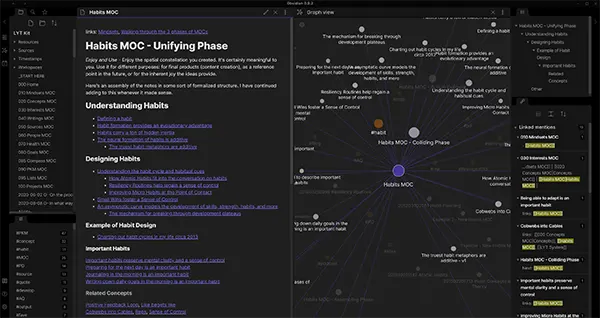
Links sind das Rückgrat eines „Second Brain“-Vaults, weil sie Bedeutung abbilden: Diese Idee gehört zu jenem Projekt; diese Person war in dem Meeting; dieses Konzept stützt jene Entscheidung. Verlinkungen schaffen Wege zum Wiederfinden, selbst wenn du dich nicht mehr an das exakte Keyword erinnerst. Auf Mobile bleiben Links schnell, wenn du konsistente Notiztypen nutzt und deine Titel logisch hältst.
Tags sind am stärksten, wenn du sie als leichte Workflow-Marker verwendest, nicht als Haupt-Taxonomie. Nutze sie für Zustände wie #zu_pruefen, #wartet, #entwurf oder #evergreen, also für Filter, die du auf dem Handy tatsächlich brauchst. Wenn du anfängst, tiefe Tag-Hierarchien zu bauen, ist das meist ein Zeichen, dass die Notiz gesplittet, umbenannt oder sinnvoller über Links verbunden werden sollte.
Eine robuste Mischung lautet: Links für Bedeutung, Tags für Arbeitsstatus. Ein Projektnotiz verlinkt Forschung, Meetings und Entscheidungen; ein einzelnes #zu_pruefen hilft dir, unfertige Gedanken später gezielt aufzunehmen. Das bleibt auch offline übersichtlich: Du filterst nach Tags und navigierst dann über Links, ohne auf Internetfunktionen angewiesen zu sein.
Vorlagen, die mobiles Erfassen zuverlässig und konsistent machen
Vorlagen machen aus „einzelnen Notizen“ ein System. 2026 geht es dabei weniger um schicke Formatierung als um weniger Reibung auf kleinem Bildschirm. Erstelle drei Kernvorlagen: Tagesnotiz, Meetingnotiz und Themennotiz. Jede sollte kurz genug sein, um sie mit dem Daumen auszufüllen, und Felder enthalten, die dich zu Klarheit zwingen (Kontext, nächste Aktion, Quelle sowie ein Link zum passenden Projekt oder Bereich).
Für eine Tagesnotiz reicht eine minimalistische Struktur: Prioritäten, zeitkritische Punkte und ein kurzes Log. Für eine Meetingnotiz sind Teilnehmer, Agenda, Entscheidungen und Aktionen zentral – plus eine Zeile „wo das hingehört“ als Link zum Projekt oder Bereich. Für eine Themennotiz ist ein Ein-Satz-Summary am Anfang hilfreich, ergänzt um „Quellen“, damit Fakten später nachvollziehbar bleiben.
Sei vorsichtig mit „zu mächtigen“ Vorlagen. Community-Add-ons wie Templater können JavaScript ausführen: Das ist praktisch für Automatisierung, aber riskant, wenn du Vorlagen aus dem Netz kopierst, ohne sie zu verstehen. Wenn du erweiterte Vorlagen nutzt, behandle sie wie Code: lagere sie in einen eigenen Ordner aus, dokumentiere den Zweck im Notiztext und verwende nur Snippets, deren Wirkung du nachvollziehen kannst.
Ein praktisches „Mobile-First“-Vorlagen-Set zum direkten Übernehmen
Tagesnotiz-Vorlage: Datum, „Heute muss ich fertigstellen…“, „Wenn Zeit bleibt…“ und ein kompaktes Log. Ergänze unten eine einzige „Review“-Zeile, in die du Links zu Notizen einfügst, die du an dem Tag erstellt hast. So entsteht eine Spur, die offline besonders wertvoll ist, weil du nicht auf externe Erinnerungen angewiesen bist.
Meetingnotiz-Vorlage: Titel nach dem Muster „Meeting – Kunde X – 2026-01-21“, danach Teilnehmer, Kontext, Bulletpoints für Entscheidungen, Bulletpoints für Aktionen mit Verantwortlichen und ein Link zurück zur Projektnotiz. Auf dem Handy ist der Aktionen-Block der wichtigste Teil: Er hält Follow-ups sichtbar, ohne dass du zwingend eine separate Aufgaben-App brauchst.
Themennotiz-Vorlage: eine Ein-Satz-Definition, dann Abschnitte „Was ich weiss“, „Wobei ich unsicher bin“ und „Quellen“. Das wirkt simpel, verhindert aber den häufigsten Vault-Fehler: Notizen, die in Suchtreffern vielversprechend aussehen und sich beim Öffnen als vage herausstellen.
Offline-Zugriff auf Reisen: den Vault ohne Internet wirklich nutzbar halten
Offline-Erfolg hängt vor allem davon ab, versteckte Abhängigkeiten zu vermeiden. Halte kritische Informationen (Tickets, Adressen, Check-in-Zeiten, Passdaten, Notfallkontakte) als Klartext-Notizen lokal im Vault, nicht nur als Links zu Webseiten, die du unterwegs vielleicht nicht öffnen kannst. Wenn du auf Anhänge setzt (PDFs, Bilder), teste sie im Flugmodus, bevor du losfährst.
Anhänge brauchen Disziplin. Grosse Dateien öffnen langsamer auf Mobile und synchronisieren je nach Methode nicht immer sauber. Bewährt ist ein eigener Ordner für Reise-Anhänge mit klaren Dateinamen. Wenn du Inhalte aus dem Web sicher mitnehmen willst, speichere eine offline-taugliche Version: kurze Zusammenfassung plus Schlüsseldaten, statt dich darauf zu verlassen, dass die Originalseite erreichbar bleibt.
Erstelle pro Reise eine „Travel Dashboard“-Notiz mit Links zu allem Relevanten. Setze die Essentials nach oben: Unterkunftsadresse, Buchungsreferenzen, Offline-Karten-Plan und eine kurze Checkliste. Wenn du müde bist und kein Netz hast, wirst du nicht durch Ordner browsen – du öffnest eine Notiz und springst über Links weiter.
Wenn Offline-Bearbeitung Sync-Probleme macht (und wie du sie verhinderst)
Das häufigste Reiseproblem ist nicht, dass du keine Notizen schreiben kannst, sondern dass du auf zwei Geräten offline editierst und nach dem Reconnect Konflikte erzeugst. Wenn du unterwegs sowohl Smartphone als auch Laptop nutzt, bestimme ein „Haupt-Gerät“ für Kernnotizen und nutze das andere überwiegend zum Lesen. Diese einfache Regel verhindert viele doppelte Dateien.
Auch Einstellungen können Konflikte auslösen. Schon das Öffnen der App kann Änderungen im „.obsidian“-Ordner erzeugen. Wenn deine Sync-Methode empfindlich auf viele kleine Änderungen reagiert, wechsle Geräte nicht ständig hin und her und vermeide grössere Plugin-Konfigurationsänderungen während der Reise.
Mach vor der Abfahrt eine kurze Offline-Probe: Flugmodus aktivieren, Vault öffnen, ein paar Notizen suchen, wichtige Anhänge öffnen und eine neue Notiz erstellen. Wenn dabei etwas hakt, löse es zu Hause. Diese zehn Minuten bringen in der Praxis mehr als jeder „perfekte“ Workflow-Trick.